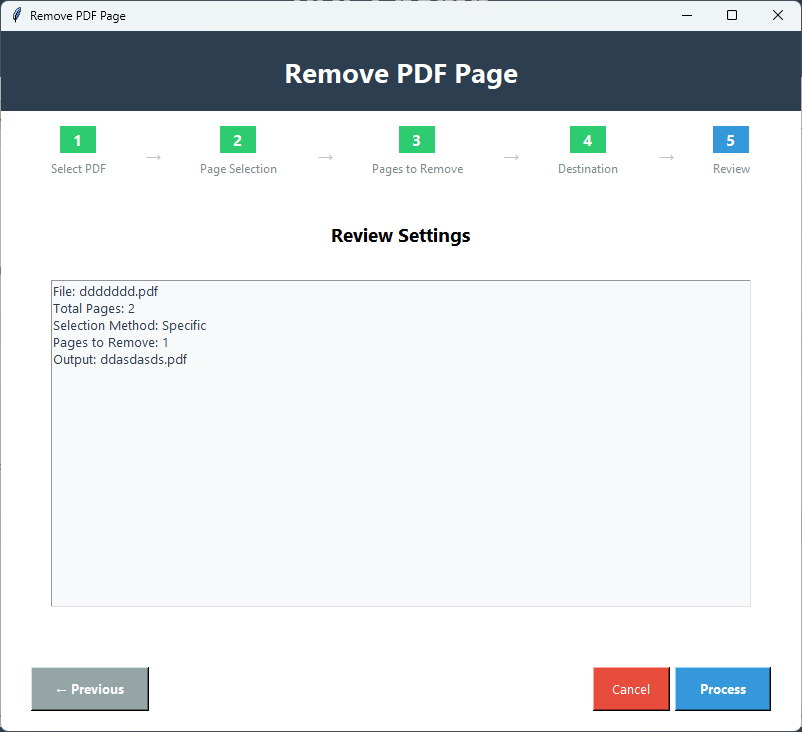
Remova páginas indesejadas de documentos PDF usando vários métodos de seleção. Perfeito para limpar documentos,remover páginas em branco ou extrair conteúdo específico. Múltiplos métodos de remoção,incluindo páginas específicas,intervalos,primeiras N,últimas N e páginas ímpares/pares.
100% Seguro e Protegido | Não é necessário cartão de crédito

Verifique se o seu sistema é compatível com o PDF Champ
Windows 7 ou posterior (64 bits)
Suporte para Windows 11,10,8.1
Mínimo de 2 GB
4 GB recomendados para melhor desempenho
500 MB de espaço livre necessário
Para instalação e arquivos temporários
Não é necessária internet para recursos básicos
Siga estes passos simples para remover páginas do seu PDF
Inicie o PDF Champ e navegue até Ferramentas Avançadas → 🗑️ Remover Página de PDF para abrir a ferramenta de remoção de páginas.
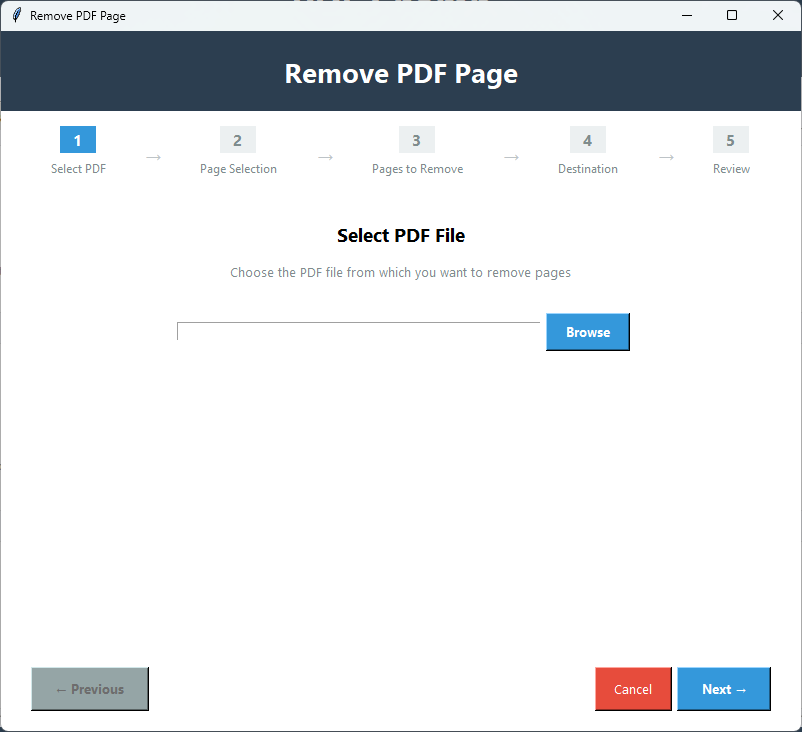
Clique em "Procurar" para selecionar o arquivo PDF do qual você deseja remover páginas. O arquivo será carregado e a contagem de páginas exibida.
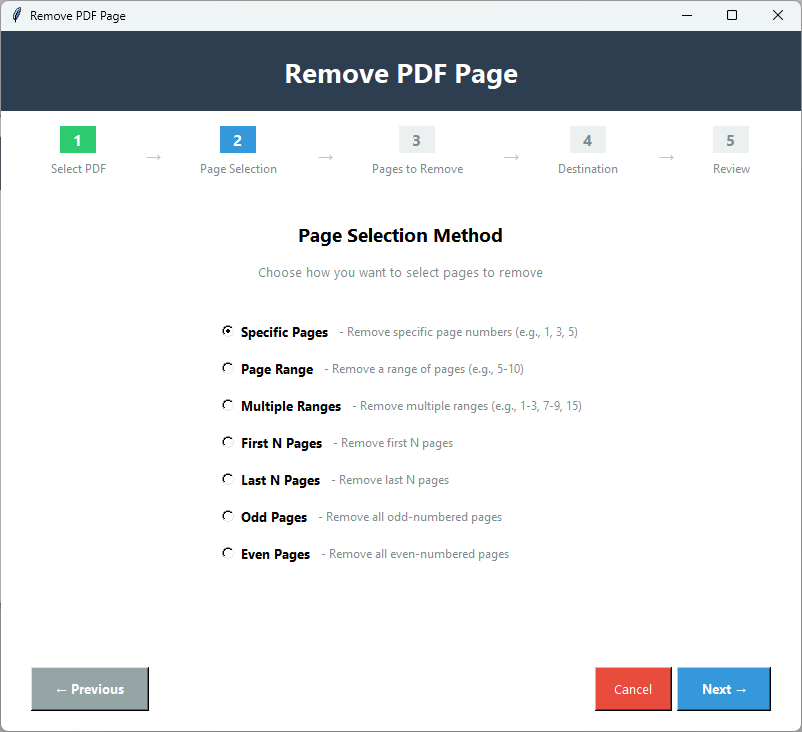
Selecione seu método de remoção:páginas específicas,intervalos de páginas,primeiras N páginas,últimas N páginas ou páginas ímpares/pares.
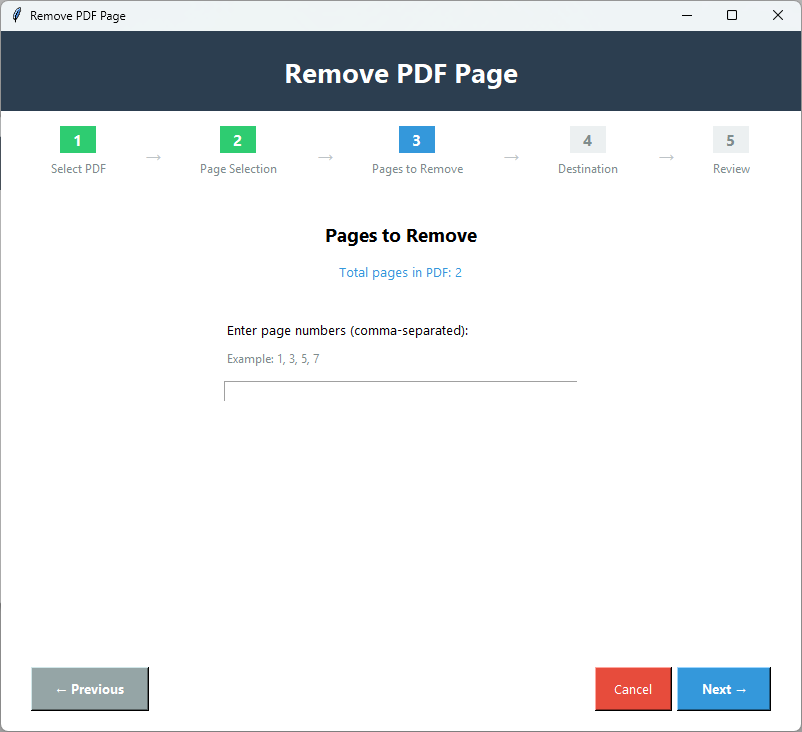
Insira os números de página ou intervalos que deseja remover. Por exemplo:"1,5,10-15" ou especifique "primeiras 3" ou "últimas 5" páginas.
Visualize as páginas que serão removidas para garantir que você está excluindo as páginas corretas. Revise a seleção antes de prosseguir.
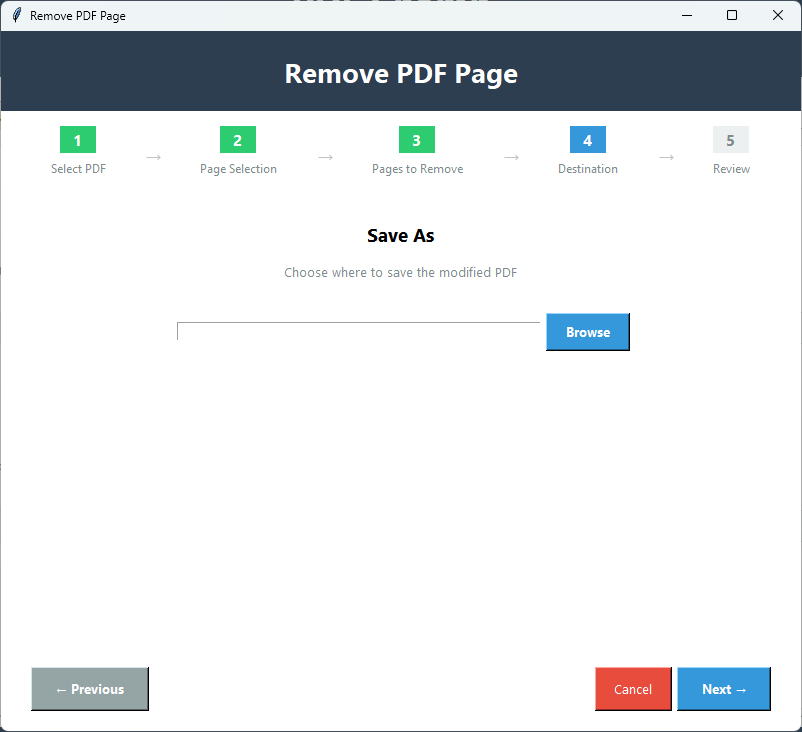
Escolha onde deseja salvar o arquivo PDF modificado. Você pode salvá-lo com um novo nome ou sobrescrever o original.
Clique em "Remover Páginas" para iniciar o processamento. Aguarde a conclusão. O PDF com as páginas selecionadas removidas será salvo no local especificado.
Recursos poderosos para remover páginas de documentos PDF
Escolha entre vários métodos de remoção:páginas específicas,intervalos de páginas,primeiras N páginas,últimas N páginas ou páginas ímpares/pares. Opções flexíveis para diferentes necessidades.
Selecione páginas individuais ou intervalos de páginas com sintaxe flexível. Remova páginas como "1,5,10-15" ou use padrões como "primeiras 3" ou "últimas 5" páginas.
Visualize as páginas que serão removidas antes do processamento. Garanta que está excluindo as páginas corretas e evite erros.
Remoção rápida de páginas,mesmo para documentos grandes. Algoritmos eficientes processam as remoções rapidamente,sem longos tempos de espera.
Mantém a qualidade original das páginas restantes. Texto,imagens,formatação e metadados são preservados exatamente como no original.
Perfeito para limpar documentos,removendo páginas em branco,conteúdo indesejado ou seções específicas. Mantenha apenas o que você precisa.
Veja o que você obtém com a versão completa
| Recurso | Versão Demo | Versão Completa |
|---|---|---|
| Remover Páginas Específicas | Disponível | Disponível |
| Remover Intervalos de Páginas | Disponível | Disponível |
| Remover Primeiras/Últimas N Páginas | Disponível | Disponível |
| Remover Páginas Ímpares/Pares | Disponível | Disponível |
| Número de Páginas | Limitado | Ilimitado |
| Visualizar Páginas | Disponível | Disponível |
| Marca d'água na Saída | Sim - "PDF Champ" em todos os PDFs | Sem marca d'água |
| Preço | Grátis | Compra necessária |
Clique nas imagens para ampliar e ver em detalhes


Perfeito para várias necessidades profissionais e pessoais
Remova páginas indesejadas ou em branco de documentos PDF. Limpe documentos removendo páginas desnecessárias que poluem seus arquivos.
Exclua páginas específicas de documentos. Remova páginas contendo informações desatualizadas,erros ou conteúdo indesejado.
Remova páginas durante a edição de documentos. Limpe documentos removendo páginas que não são mais necessárias ou relevantes.
Remova páginas para manter apenas o conteúdo necessário. Extraia seções específicas removendo páginas indesejadas de seus documentos.
Feedback real de clientes satisfeitos
Gerente de Documentos,EUA
Assistente Administrativa,Canadá
Funcionário de Escritório,Reino Unido
Obtenha respostas para perguntas comuns sobre Remover Páginas de PDF
Você pode remover páginas usando vários métodos:páginas específicas (ex:"1,5,10"),intervalos de páginas (ex:"1-5,10-15"),primeiras N páginas,últimas N páginas ou páginas ímpares/pares. Escolha o método que melhor se adapta às suas necessidades.
Sim,você pode visualizar as páginas que serão removidas antes do processamento. Isso ajuda a verificar se você está excluindo as páginas corretas e a evitar erros.
Sim,todas as páginas restantes mantêm a qualidade original. Texto,imagens,formatação e metadados são preservados exatamente como aparecem no PDF original. Não há perda de qualidade durante a remoção da página.
Sim,você pode remover páginas de PDFs protegidos por senha. Ao selecionar um PDF criptografado,você será solicitado a inserir a senha. Uma vez autenticado,você pode remover páginas usando qualquer um dos métodos disponíveis.
Você não pode remover todas as páginas de um PDF. A ferramenta exige que pelo menos uma página permaneça no documento. Se você tentar remover todas as páginas,receberá uma mensagem de aviso.
A ferramenta salva o PDF modificado como um novo arquivo (a menos que você escolha sobrescrever). O PDF original permanece inalterado,então você sempre pode voltar ao original,se necessário. Não há opção de desfazer na ferramenta,mas seu arquivo original está seguro.