Ferramenta de Cabeçalho e Rodapé de PDF

Cabeçalho e Rodapé de PDF - Adicione Cabeçalhos e Rodapés Personalizados ao PDF

Agora,adicione cabeçalho e rodapé aos seus arquivos PDF com apenas alguns cliques! A ferramenta profissional permite adicionar cabeçalho e rodapé personalizados em texto ou número em diferentes posições e margens.

Avaliações Totais:- Avaliação Média:0.0 de 5

100% Seguro e Protegido | Não Requer Cartão de Crédito

  • Adicione cabeçalhos e rodapés personalizados a PDFs
  • Insira automaticamente o número da página para gerenciar dados
  • Defina a posição do cabeçalho à esquerda,direita e centro
  • Defina a posição do rodapé à esquerda,direita e centro
  • Defina as margens do cabeçalho e do rodapé
  • Permite escolher o tamanho da fonte
  • Exiba as configurações nas configurações de revisão
  • Interface interativa,tornando-a adequada para iniciantes

Ferramenta de Cabeçalho e Rodapé de PDF PDF Champ - Interface de software profissional de cabeçalho e rodapé de PDF mostrando entrada de texto,opções de formatação,configurações de número de página e suporte a variáveis

Requisitos do Sistema

Avalie a Compatibilidade do Seu Sistema

Sistema Operacional

Funciona perfeitamente no Windows 7 ou posterior (64 bits) 8.1,10 e 11

RAM

Mínimo de 2 GB
Recomendação de 4 GB

Espaço em Disco

Apenas 500 MB de disco livre

Pré-requisitos

Uma ferramenta independente para executar sem internet

Como Adicionar Cabeçalhos e Rodapés ao PDF

Passos a Seguir após instalação e inicialização do PDF Champ

1️⃣

Abrir Cabeçalho/Rodapé

Vá para a seção Ferramentas Avançadas e selecione a opção Cabeçalho/Rodapé.

2️⃣

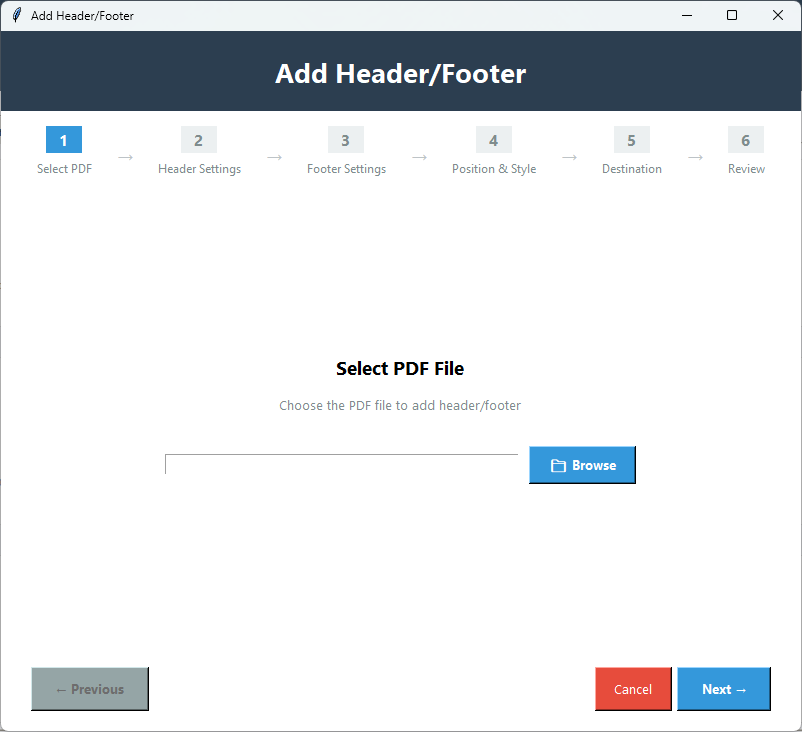
Procurar um Arquivo PDF

Pressione o botão 'Procurar' para carregar o arquivo PDF de destino no qual você deseja fazer alterações.

3️⃣

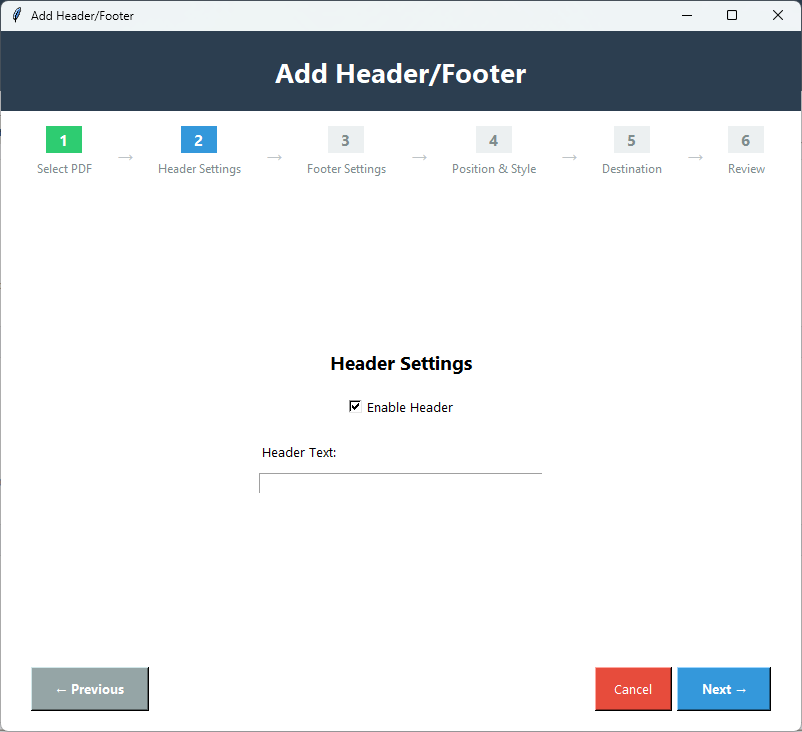
Configurações de Cabeçalho

Em seguida,pressione a guia 'Ativar Cabeçalho' e digite o texto na caixa de texto do cabeçalho,clique em Avançar.

4️⃣

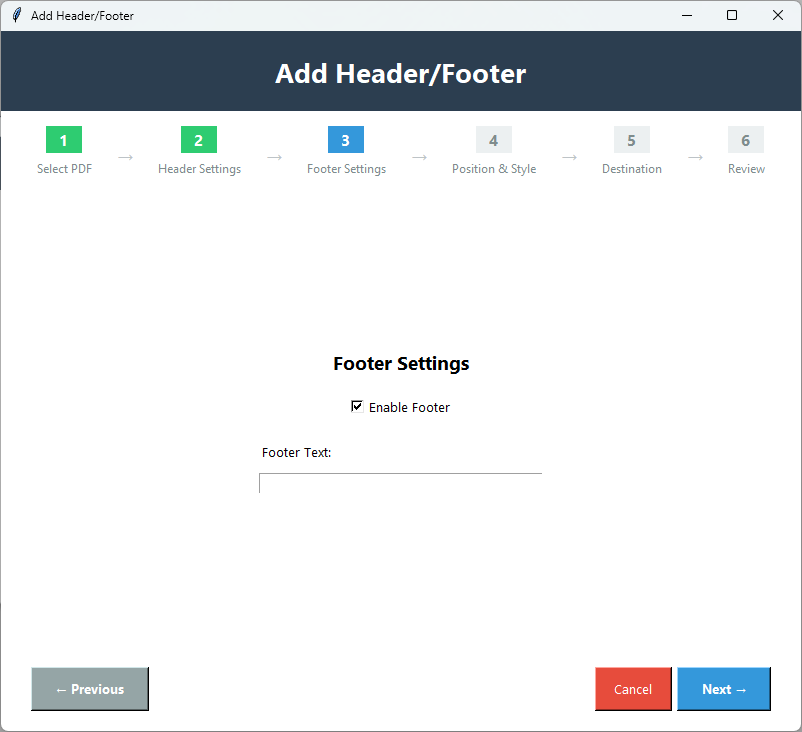
Configurações de Rodapé

Clique em 'Ativar Rodapé' e digite o texto na caixa de texto do rodapé,pressione Avançar.

5️⃣

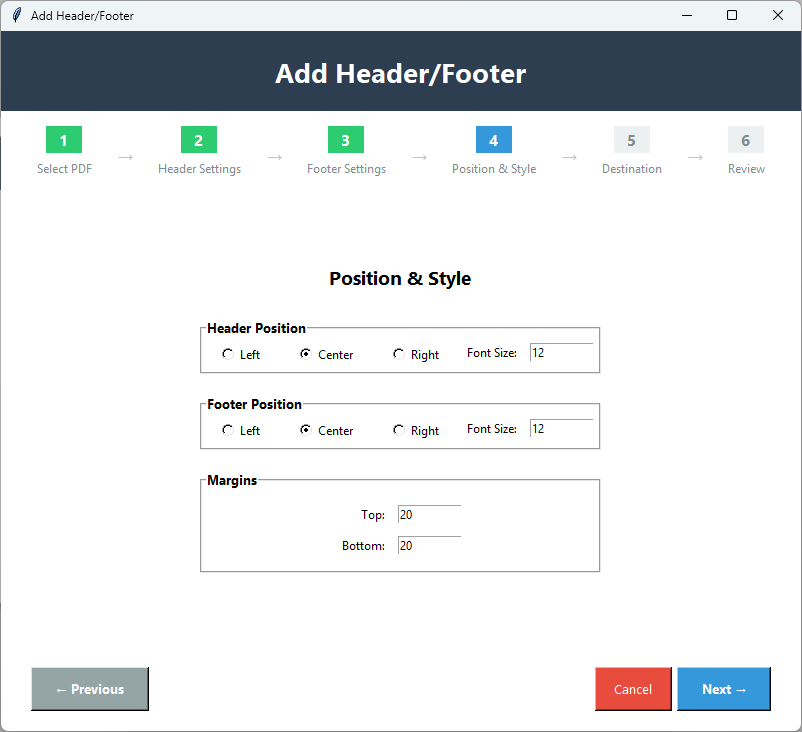
Posição e Estilo

Agora,defina a posição do cabeçalho e rodapé com o tamanho da fonte e as margens que desejar. Pressione Avançar.

6️⃣

Salvar PDF

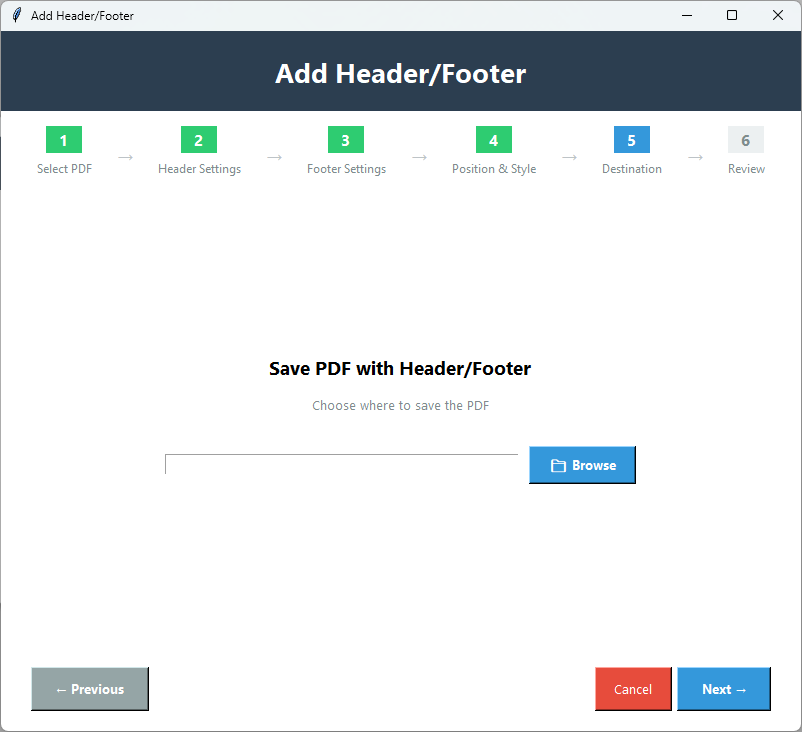
No próximo processo,clique em 'Procurar' para escolher uma pasta local para salvar o arquivo PDF alterado.

7️⃣

Revisar Configurações

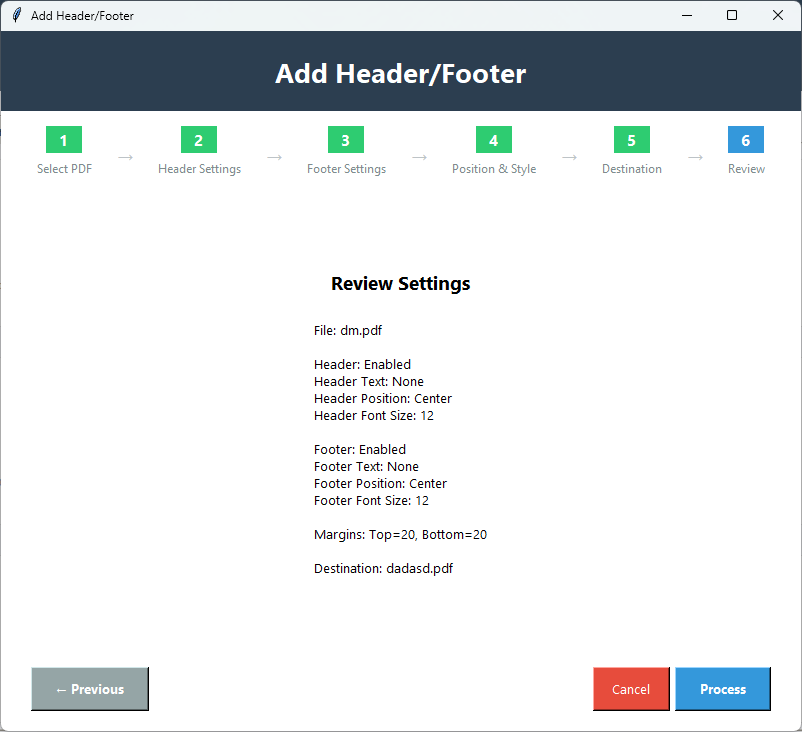
Obtenha uma visualização rápida dos detalhes que deseja adicionar

8️⃣

Botão Final

Clique em 'Processar' para fazer alterações no arquivo PDF de destino e salvá-lo no local de destino.

Principais Recursos do Cabeçalho e Rodapé de PDF

Recursos Proeminentes da Ferramenta

📝

Cabeçalho/Rodapé Personalizado

Você tem permissão para adicionar texto personalizado no cabeçalho/rodapé,que pode ser o nome da sua empresa,título do livro ou qualquer coisa.

📍

Organizar Posição

Você tem várias opções para definir a posição do cabeçalho e rodapé,que pode ser esquerda,direita ou centro para dar um toque personalizado.

🎨

Definir o Tamanho da Fonte

Você pode personalizar o tamanho da fonte do seu cabeçalho e rodapé. A ferramenta permite que você insira manualmente o tamanho da fonte.

📏

Definir as Margens

Para uma aparência profissional,você pode definir a margem do cabeçalho e do rodapé manualmente.

👁️

Visualizar as Configurações

Há uma janela de revisão na ferramenta para obter os detalhes que você inseriu. Caso os detalhes estejam incorretos ou você queira modificar,clique em anterior e depois revise as alterações.

Fácil de Operar

Embora a ferramenta seja avançada,ela possui interface interativa. Você não precisa de habilidades técnicas especiais ou assistência técnica para configurar e executar o aplicativo.

Comparação Versão Demo vs Completa

Veja o que você obtém com a versão completa

RecursoVersão DemoVersão Completa
Adicionar CabeçalhosDisponívelDisponível
Adicionar RodapésDisponívelDisponível
Texto PersonalizadoDisponívelDisponível
Números de PáginaDisponívelDisponível
Opções de FormataçãoDisponívelDisponível
Seleção de PáginaApenas primeira páginaTodas as páginas ou intervalo personalizado
Marca d'água de SaídaSim - "PDF Champ" em todos os PDFsSem marca d'água
PreçoGrátisCompra necessária

Capturas de Tela do Cabeçalho e Rodapé de PDF

Clique nas imagens para ampliar e ver em detalhes

Interface da ferramenta de cabeçalho e rodapé PDF Champ mostrando opções de configuração de cabeçalho e rodapé com entrada de texto e controles de formatação
Configurações de cabeçalho e rodapé de PDF exibindo variáveis de número de página,opções de data e formatação de texto personalizada com controles de alinhamento
Prévia de cabeçalho e rodapé mostrando cabeçalhos formatados com nome da empresa e números de página aplicados às páginas do documento PDF
Documento PDF com cabeçalhos e rodapés profissionais exibindo título do documento,números de página e informações de data
Configuração avançada de cabeçalho e rodapé mostrando seleção de fonte,opções de cor e controles de posicionamento para formatação personalizada
Resultado final do PDF com cabeçalhos e rodapés consistentes em todas as páginas mostrando formatação de documento profissional e branding

Quem Precisa de Cabeçalho e Rodapé de PDF?

Feito com Cuidado para Todos

📄

Identificação de Documento

Com este recurso,você pode adicionar título,nome da organização ou qualquer nível confidencial que ajude na identificação do documento.

📚

Navegação Fácil

Caso você esteja procurando por uma página específica,os números de página no rodapé ajudarão você a pesquisar rapidamente. Também ajuda a evitar o gerenciamento incorreto de dados e é muito benéfico durante a impressão.

📋

Aparência Profissional

Alguns documentos como jurídicos,códigos de política e livros em PDF contêm cabeçalho e rodapé para aparência profissional e cumprimento da conformidade,se houver.

🏷️

Branding

Ao manter uma consistência e aparência polida,o recurso é útil no branding.

O Que Nossos Usuários Dizem Sobre o Cabeçalho e Rodapé de PDF

Feedback do Cliente

"A opção de cabeçalho/rodapé nos ajudou a melhorar a aparência de cada documento que compartilhamos com nossos clientes. A personalização deste recurso é incrível."

Usuário Satisfeito

"Ao imprimir documentos,muitas vezes lidamos com o gerenciamento incorreto de dados. Muitas vezes,os arquivos acabam misturando dados. Depois de usar este recurso,nosso gerenciamento incorreto de dados reduziu significativamente. Verdadeiramente um recurso valioso para usar!"

Usuário Satisfeito

"Como consultor jurídico,devo sugerir que você use a opção de cabeçalho/rodapé com documentos PDF. Isso dará um toque profissional e evitará a perda de dados."

Usuário Satisfeito

Perguntas Frequentes

Obtenha respostas para perguntas comuns sobre Cabeçalho e Rodapé de PDF

Posso adicionar cabeçalho/rodapé em vários arquivos PDF de uma vez?

Você pode aplicar este recurso a um arquivo PDF por vez para garantir a precisão.

Posso adicionar cabeçalho e rodapé juntos ou separadamente?

Esta ferramenta avançada suporta adicionar ambos os recursos juntos em um arquivo PDF.

Este recurso é ativado em todas as páginas de um arquivo PDF?

Sim,é aplicado em todas as páginas.

Esta opção é segura de usar?

É absolutamente seguro aplicar a arquivos PDF. A qualidade do arquivo permanecerá intacta. Não há perda de dados.

A versão de teste gratuita adiciona cabeçalho/rodapé em todas as páginas?

A versão gratuita é para avaliar o desempenho da ferramenta antes de obter sua licença. A versão gratuita suporta o recurso apenas na primeira página.