Ferramenta de Compressão de PDF

Comprimir PDF - Reduza o Tamanho do Arquivo PDF com Controle de Qualidade

Encontre controle na redução do tamanho do arquivo PDF! Comprima arquivos PDF únicos ou múltiplos para melhorar o armazenamento no sistema e compartilhar documentos rapidamente.

Avaliações Totais:- Avaliação Média:0.0 de 5

100% Seguro e Protegido | Não Requer Cartão de Crédito

  • Recurso de compressão personalizado para reduzir o tamanho do PDF
  • Comprima em diferentes níveis - alto,médio ou baixo
  • Comprima sem perder a qualidade do arquivo
  • Revise os detalhes comprimidos antes de finalizar
  • Comprima arquivos PDF únicos ou múltiplos
  • Um aplicativo interativo para configurar e instalar independentemente
  • Teste gratuito para avaliar de perto a qualidade dos arquivos comprimidos
  • Projetado para usuários pessoais e profissionais

Ferramenta de Compressão de PDF PDF Champ - Interface de software profissional de compressão de PDF mostrando opções de nível de compressão,visualização do tamanho do arquivo e configurações de controle de qualidade

Requisitos do Sistema

Compatibilidade do PDF Champ

Sistema Operacional

Suporte Windows (64 bits) 11,10,8.1 e 7

RAM

Necessário mínimo de 2 GB
4 GB recomendados para desempenho suave

Espaço em Disco

500 MB de espaço livre

Pré-requisitos

Uma solução independente

Como Comprimir Arquivos PDF

Siga os Passos Simples

1️⃣

Abrir Comprimir PDF

Inicie o aplicativo e na janela Ferramentas Básicas,clique no botão Comprimir PDF.

2️⃣

Selecionar Arquivo PDF

Em seguida,pressione 'Procurar' para selecionar o arquivo PDF de destino que você deseja reduzir o tamanho.

3️⃣

Escolher Nível de Compressão

Pressione Próximo para escolher o nível de compressão. É alta qualidade,média ou baixa qualidade.

4️⃣

Destino

Pressione Próximo,para clicar em 'Procurar' para salvar o arquivo comprimido em uma pasta local do seu sistema.

5️⃣

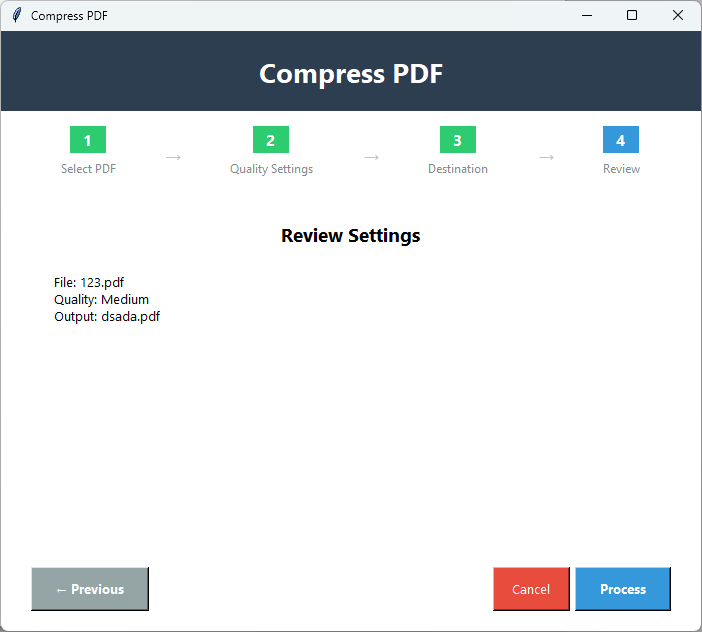
Revisar Dados

Antes de clicar no botão final,verifique os detalhes de compressão que você selecionou. Para alterar o detalhe,pressione o botão 'Anterior'.

6️⃣

Processar

Agora,clique no botão final 'Processar' para comprimir arquivos PDF.

Principais Recursos da Compressão de PDF

Recursos Poderosos do Aplicativo

Comprimir em 4 Passos

A ferramenta pode comprimir um arquivo PDF em diferentes níveis em apenas quatro passos simples. Você não precisa de assistência técnica para processar o recurso de compressão.

⚙️

Múltiplos Níveis de Compressão

O recurso avançado permite selecionar a qualidade da compressão. Ele oferece três opções para comprimir dados - alta qualidade,média qualidade e baixa qualidade.

Compressão de Alta Qualidade

Se você deseja reduzir o tamanho do arquivo com perda mínima de imagens ou texto,a ferramenta tem opção de compressão de alta qualidade. O tamanho do arquivo reduzirá ligeiramente.

📊

Compressão de Média Qualidade

Para manter o equilíbrio entre o tamanho do arquivo e a clareza de visibilidade,selecione a compressão de média qualidade. Ele perderá ligeiramente a qualidade do texto e das imagens,tornando-o excelente para compartilhar dados online.

📉

Compressão de Baixa Qualidade

Este recurso reduzirá o tamanho do arquivo em grande medida. O texto pode ficar ligeiramente desfocado e as imagens podem perder seus detalhes.

📦

Compressão em Lote

Este aplicativo avançado torna o processo de compressão rápido e fácil para você,pois oferece compressão em lote onde vários arquivos PDF podem ser comprimidos de uma vez.

Comparação Versão Demo vs Versão Completa

Veja o que você obtém com a versão completa

RecursoVersão DemoVersão Completa
Comprimir PDFDisponívelDisponível
Níveis de CompressãoDisponívelDisponível
Controle de QualidadeDisponívelDisponível
Visualização de TamanhoDisponívelDisponível
Limite de Tamanho de ArquivoLimitadoIlimitado
Processamento em LoteArquivo únicoMúltiplos arquivos
Marca d'água na SaídaSim - "PDF Champ" em todos os PDFsSem marca d'água
PreçoGrátisCompra necessária

Capturas de Tela da Compressão de PDF

Clique nas imagens para ampliar e ver em detalhes

Interface da ferramenta de compressão PDF Champ mostrando seleção de arquivo,opções de nível de compressão (Baixo,Médio,Alto) e visualização estimada de redução de tamanho
Processo de compressão de PDF exibindo comparação de tamanho de arquivo antes e depois com estatísticas de compressão e configurações de qualidade
Resultado de PDF comprimido mostrando redução significativa do tamanho do arquivo mantendo a qualidade e legibilidade do documento

Por que Comprimir PDFs?

Uma Ferramenta Excelente para Usuários Pessoais e Profissionais

📧

Compartilhamento Rápido de Dados

Ao compartilhar arquivos por e-mail,a compressão é o melhor recurso para tornar o compartilhamento rápido. Arquivos grandes geralmente falham em atender à conformidade de e-mail.

🌐

Upload Online

Arquivos PDF grandes podem afetar a velocidade de um site. Carregue arquivos após comprimi-los para manter a velocidade dos sites.

💾

Economia de Armazenamento

Outra razão popular para comprimir PDFs é permitir mais armazenamento no sistema. Arquivos grandes consomem muito armazenamento e afetam a velocidade do sistema.

📱

Compartilhamento Móvel

Você pode facilitar o compartilhamento de dados comprimindo PDFs para dispositivos móveis. Arquivos pequenos carregam e compartilham rapidamente.

O Que Nossos Usuários Dizem Sobre a Compressão de PDF

Feedback de Clientes

"Muitas vezes enfrentei problemas de legibilidade quando escolhi um aplicativo online gratuito para comprimir arquivos. No entanto,o problema agora foi corrigido. Agora,posso controlar a qualidade da compressão."

Usuário Satisfeito

"Para publicar PDFs online,precisamos de um aplicativo confiável para comprimir arquivos sem perder estrutura e pixels. A descoberta desta ferramenta é uma das melhores decisões que tomamos."

Usuário Satisfeito

"Nossa empresa usa PDFs para gerenciar dados. Todos os dias,lidamos com mais de 100 PDFs. Comprimi-los e alinhá-los é importante,e estamos fazendo isso hoje sem qualquer preocupação com a qualidade do arquivo."

Usuário Satisfeito

Perguntas Frequentes

Obtenha Respostas para Perguntas Comuns

Qual é o melhor nível de compressão para PDFs?

Recomendamos que você escolha o nível médio se quiser boa visibilidade de qualidade dos dados do PDF.

O que acontecerá se eu definir a compressão de PDF em nível baixo?

O texto e as imagens do arquivo podem ficar um pouco desfocados. No entanto,o tamanho do arquivo reduzirá em grande medida. Você obterá mais armazenamento.

Quantos arquivos PDF posso comprimir de uma vez?

Você tem liberdade para comprimir vários arquivos PDF de uma vez.

Preciso da instalação da ferramenta Adobe?

Não,é um aplicativo independente. Ele executa suas tarefas sem ferramentas de terceiros.

Posso reeditar o nível de compressão?

Se você não clicou no botão 'Processar',você tem a opção de voltar e alterar o nível de tamanho do arquivo.