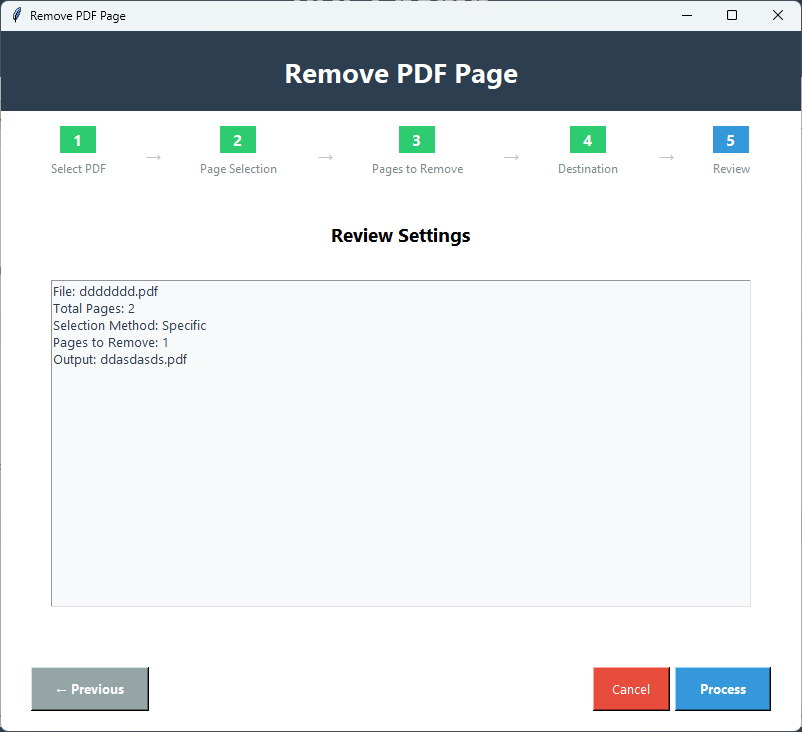
Elimine páginas no deseadas de documentos PDF utilizando varios métodos de selección. Perfecto para limpiar documentos,eliminar páginas en blanco o extraer contenido específico. Múltiples métodos de eliminación,incluidas páginas específicas,rangos,primeras N,últimas N y páginas pares/impares.
100% Seguro y Protegido | No se Requiere Tarjeta de Crédito

Compruebe si su sistema es compatible con PDF Champ
Windows 7 o posterior (64 bits)
Compatible con Windows 11,10,8.1
Mínimo 2 GB
4 GB recomendados para un mejor rendimiento
Se requieren 500 MB de espacio libre
Para instalación y archivos temporales
No se requiere internet para las funciones básicas
Siga estos sencillos pasos para eliminar páginas de su PDF
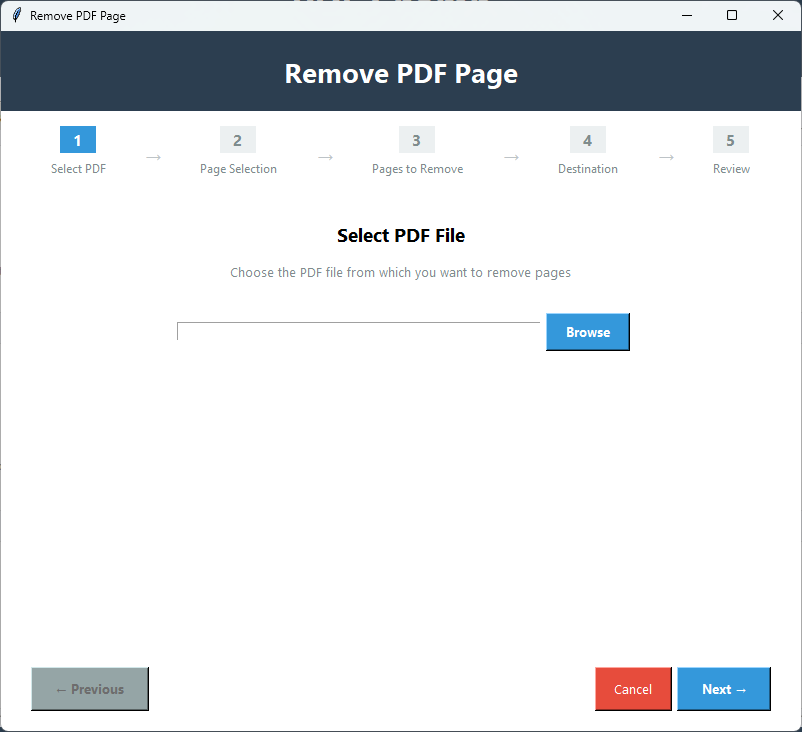
Inicie PDF Champ y navegue a Herramientas Avanzadas → 🗑️ Eliminar Página de PDF para abrir la herramienta de eliminación de páginas.
Haga clic en \"Examinar\" para seleccionar el archivo PDF del que desea eliminar páginas. El archivo se cargará y se mostrará el recuento de páginas.
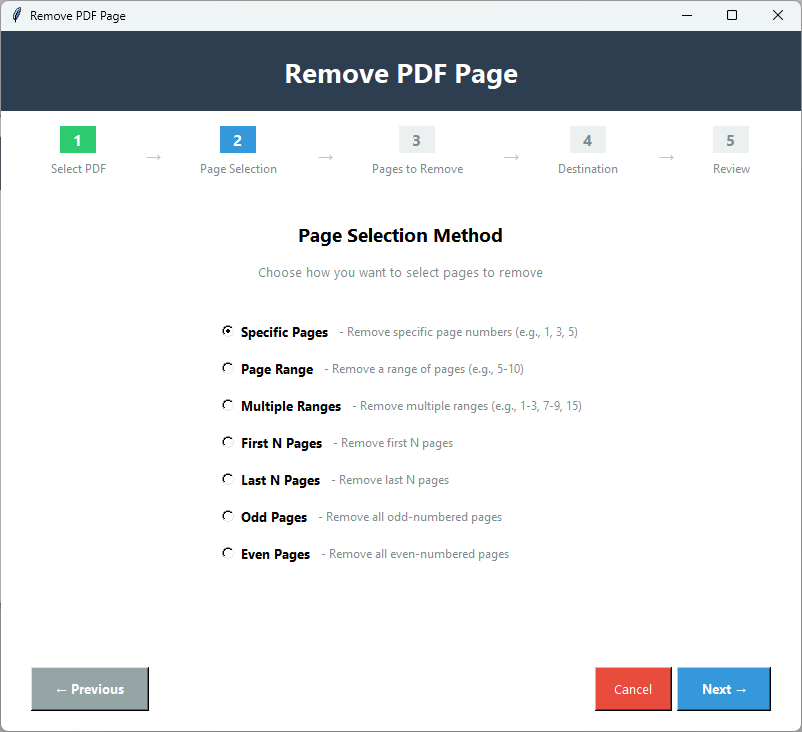
Seleccione su método de eliminación:páginas específicas,rangos de páginas,primeras N páginas,últimas N páginas o páginas pares/impares.
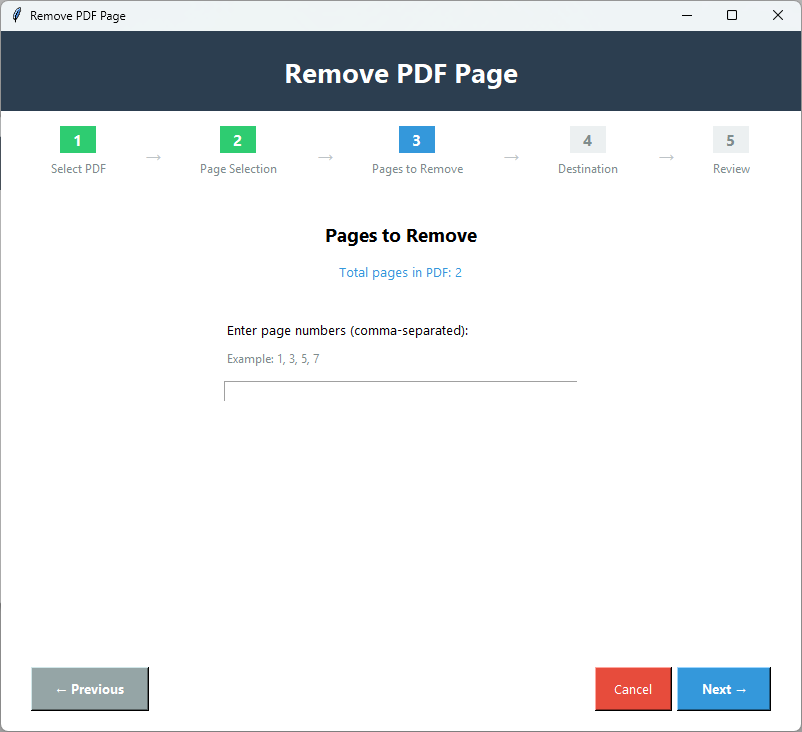
Ingrese los números de página o los rangos que desea eliminar. Por ejemplo:\"1,5,10-15\" o especifique \"primeras 3\" o \"últimas 5\" páginas.
Previsualice las páginas que se eliminarán para asegurarse de que está eliminando las páginas correctas. Revise la selección antes de continuar.
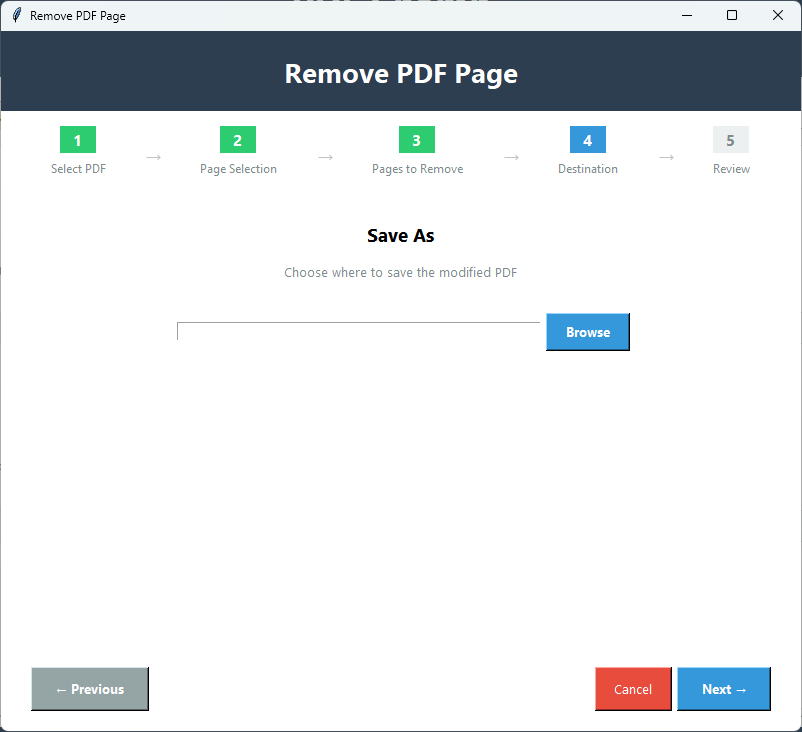
Elija dónde desea guardar el archivo PDF modificado. Puede guardarlo con un nombre nuevo o sobrescribir el original.
Haga clic en \"Eliminar Páginas\" para iniciar el procesamiento. Espere a que se complete. El PDF con las páginas seleccionadas eliminadas se guardará en la ubicación especificada.
Potentes funciones para eliminar páginas de documentos PDF
Elija entre varios métodos de eliminación:páginas específicas,rangos de páginas,primeras N páginas,últimas N páginas o páginas pares/impares. Opciones flexibles para diferentes necesidades.
Seleccione páginas individuales o rangos de páginas con una sintaxis flexible. Elimine páginas como "1,5,10-15" o use patrones como "primeras 3" o "últimas 5" páginas.
Previsualice las páginas que se eliminarán antes de procesar. Asegúrese de que está eliminando las páginas correctas y evite errores.
Eliminación rápida de páginas incluso para documentos grandes. Los algoritmos eficientes procesan las eliminaciones rápidamente sin largos tiempos de espera.
Mantiene la calidad original de las páginas restantes. El texto,las imágenes,el formato y los metadatos se conservan exactamente como en el original.
Perfecto para limpiar documentos eliminando páginas en blanco,contenido no deseado o secciones específicas. Conserve solo lo que necesita.
Vea lo que obtiene con la versión completa
| Característica | Versión Demo | Versión Completa |
|---|---|---|
| Eliminar Páginas Específicas | Disponible | Disponible |
| Eliminar Rangos de Páginas | Disponible | Disponible |
| Eliminar Primeras/Últimas N Páginas | Disponible | Disponible |
| Eliminar Páginas Pares/Impares | Disponible | Disponible |
| Número de Páginas | Limitado | Ilimitado |
| Previsualizar Páginas | Disponible | Disponible |
| Marca de Agua de Salida | Sí - "PDF Champ" en todos los PDF | Sin marca de agua |
| Precio | Gratis | Se requiere compra |
Haga clic en las imágenes para ampliar y ver en detalle


Perfecto para diversas necesidades profesionales y personales
Elimine páginas no deseadas o en blanco de documentos PDF. Limpie documentos eliminando páginas innecesarias que saturan sus archivos.
Elimine páginas específicas de los documentos. Elimine páginas que contengan información obsoleta,errores o contenido no deseado.
Elimine páginas durante la edición de documentos. Limpie documentos eliminando páginas que ya no son necesarias o relevantes.
Elimine páginas para conservar solo el contenido necesario. Extraiga secciones específicas eliminando páginas no deseadas de sus documentos.
Comentarios reales de clientes satisfechos
Gerente de Documentos,EE. UU.
Asistente Administrativa,Canadá
Oficinista,Reino Unido
Obtenga respuestas a preguntas comunes sobre Eliminar Páginas de PDF
Puede eliminar páginas utilizando múltiples métodos:páginas específicas (p. ej.,\"1,5,10\"),rangos de páginas (p. ej.,\"1-5,10-15\"),primeras N páginas,últimas N páginas o páginas pares/impares. Elija el método que mejor se adapte a sus necesidades.
Sí,puede previsualizar las páginas que se eliminarán antes de procesar. Esto le ayuda a verificar que está eliminando las páginas correctas y a evitar errores.
Sí,todas las páginas restantes mantienen la calidad original. El texto,las imágenes,el formato y los metadatos se conservan exactamente como aparecen en el PDF original. No hay pérdida de calidad durante la eliminación de páginas.
Sí,puede eliminar páginas de PDF protegidos con contraseña. Cuando seleccione un PDF cifrado,se le pedirá que ingrese la contraseña. Una vez autenticado,puede eliminar páginas utilizando cualquiera de los métodos disponibles.
No puede eliminar todas las páginas de un PDF. La herramienta requiere que al menos una página permanezca en el documento. Si intenta eliminar todas las páginas,recibirá un mensaje de advertencia.
La herramienta guarda el PDF modificado como un archivo nuevo (a menos que elija sobrescribir). El PDF original permanece sin cambios,por lo que siempre puede volver al original si es necesario. No hay opción de deshacer dentro de la herramienta,pero su archivo original está seguro.