Herramienta de Encabezado y Pie de Página PDF

Encabezado y Pie de Página PDF - Añadir Encabezados y Pies de Página Personalizados a PDF

¡Ahora,añada encabezado y pie de página a sus archivos PDF con unos pocos clics! La herramienta profesional le permite añadir encabezado y pie de página personalizados en texto o número en diferentes posiciones y márgenes.

Calificaciones Totales:- Calificación Promedio:0.0 de 5

100% Seguro y Protegido | No se Requiere Tarjeta de Crédito

  • Añadir encabezados y pies de página personalizados a PDF
  • Insertar automáticamente número de página para gestionar datos
  • Establecer la posición del encabezado en izquierda,derecha y centro
  • Establecer la posición del pie de página en izquierda,derecha y centro
  • Establecer los márgenes tanto del encabezado como del pie de página
  • Permitirle elegir el tamaño de fuente
  • Mostrar la configuración en la revisión de configuración
  • Interfaz interactiva,haciéndola adecuada para un novato

Herramienta de Encabezado y Pie de Página PDF PDF Champ - Interfaz de software profesional de encabezado y pie de página PDF que muestra entrada de texto,opciones de formato,configuración de número de página y soporte de variables

Requisitos del Sistema

Evalúe la Compatibilidad de su Sistema

Sistema Operativo

Funciona sin problemas en Wins 7 o posterior (64 bits) 8.1,10 y 11

RAM

Mínimo 2 GB
Recomendación de 4GB

Espacio en Disco

Solo 500 MB de disco libre

Requisitos Previos

Una herramienta independiente para ejecutar sin internet

Cómo Añadir Encabezados y Pies de Página a PDF

Pasos a Seguir después de la instalación e inicio de PDF Champ

1️⃣

Abrir Encabezado/Pie de Página

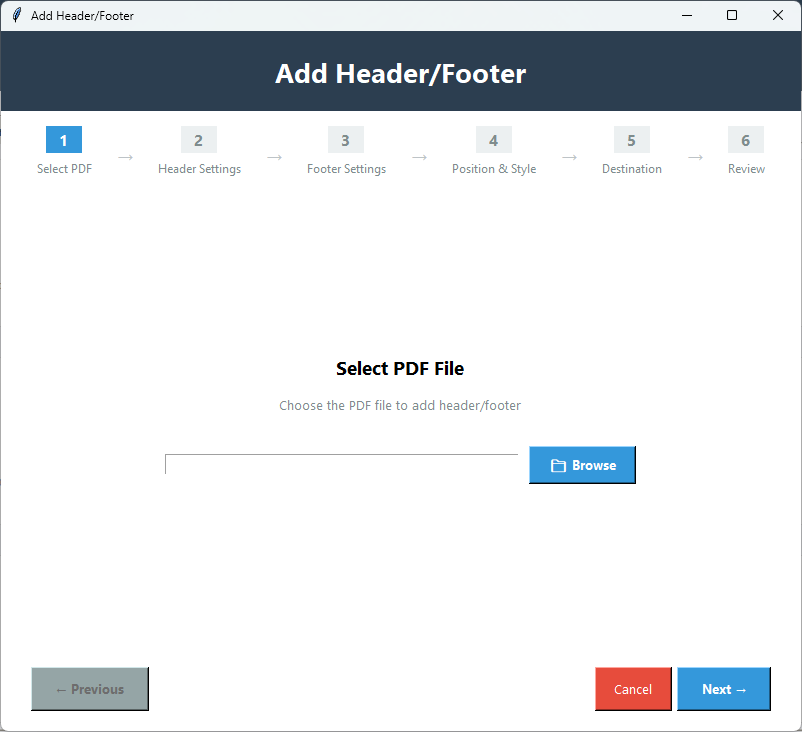
Vaya a la sección de Herramientas Avanzadas y seleccione la opción Encabezado/Pie de Página.

2️⃣

Examinar un Archivo PDF

Presione el botón 'Examinar' para subir el archivo PDF de destino en el que desea realizar cambios.

3️⃣

Configuración de Encabezado

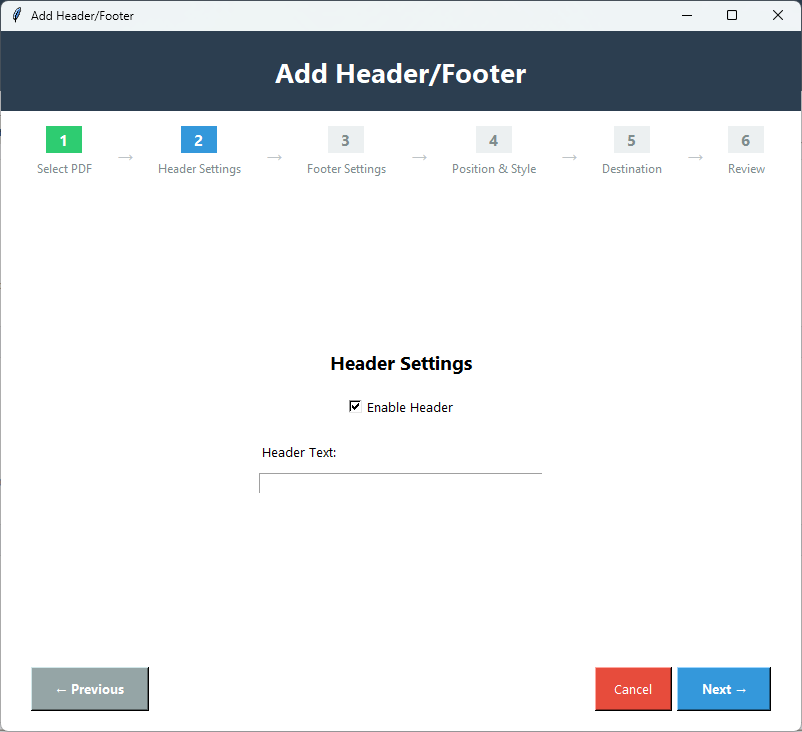
A continuación,presione la pestaña 'Habilitar Encabezado' e ingrese texto en el cuadro de texto del encabezado,haga clic en Siguiente.

4️⃣

Configuración de Pie de Página

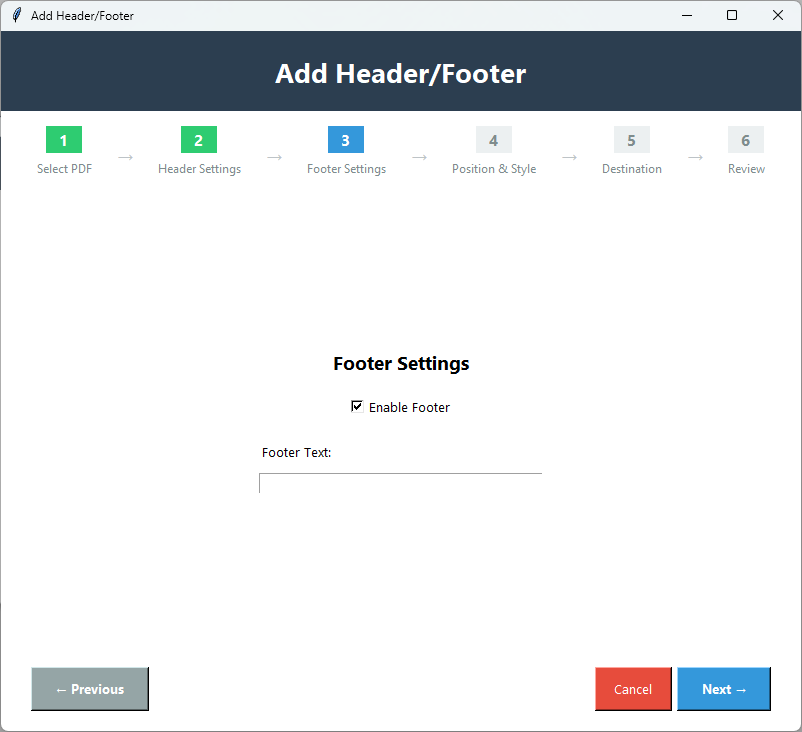
Haga clic en 'Habilitar Pie de Página' e ingrese el texto en el cuadro de texto del pie de página,presione Siguiente.

5️⃣

Posición y Estilo

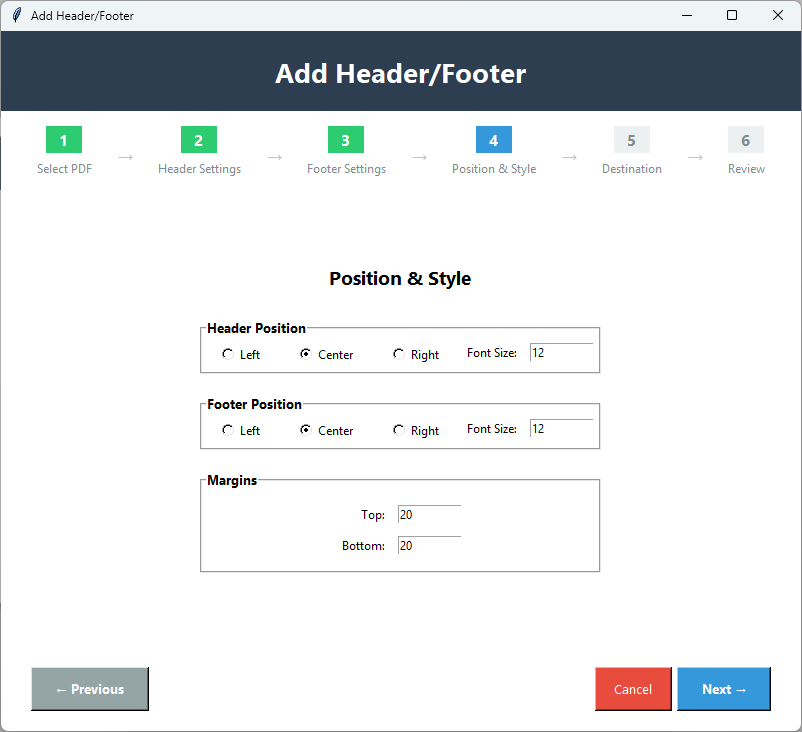
Ahora,establezca la posición del encabezado y pie de página con el tamaño de fuente y márgenes que desee. Presione Siguiente.

6️⃣

Guardar PDF

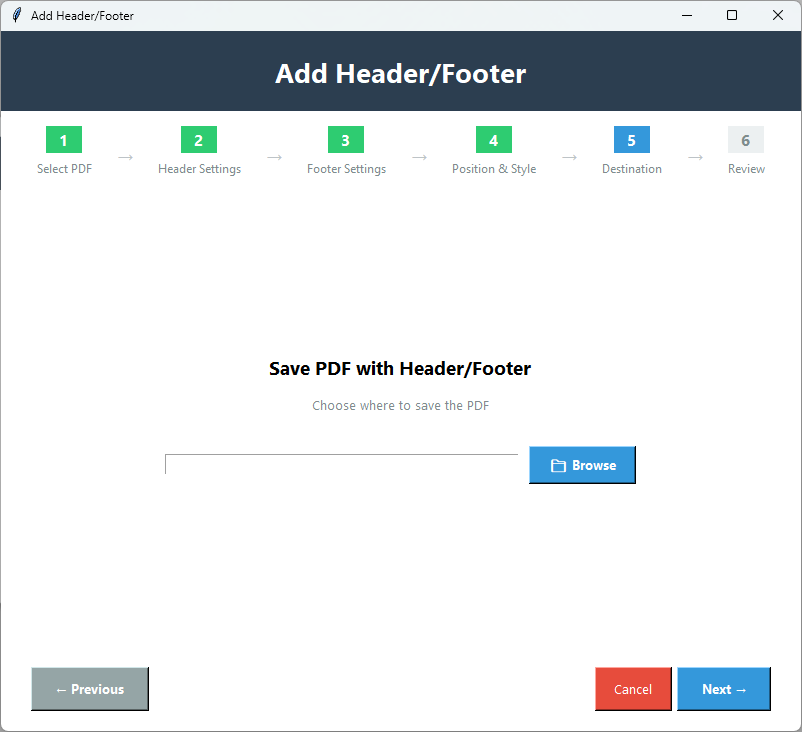
En el siguiente proceso,haga clic en 'Examinar' para elegir una carpeta local para guardar el archivo PDF modificado.

7️⃣

Revisar Configuración

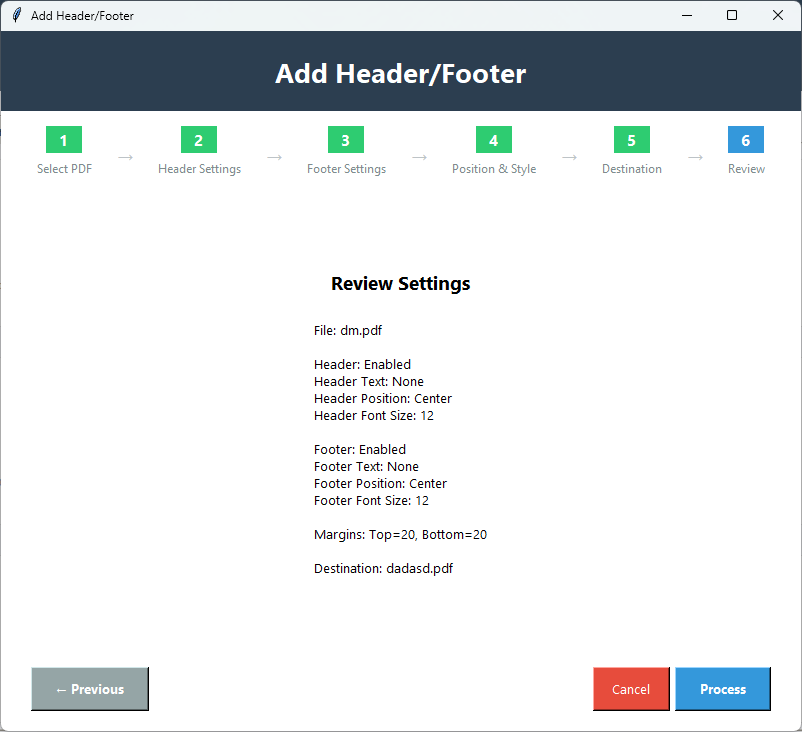
Obtenga una vista previa rápida de los detalles que desea añadir.

8️⃣

Botón Final

Haga clic en 'Procesar' para realizar cambios en el archivo PDF de destino y guardarlo en la ubicación de destino.

Características Clave de Encabezado y Pie de Página PDF

Características Destacadas de la Herramienta

📝

Encabezado/Pie de Página Personalizado

Tiene permiso para añadir texto personalizado en el encabezado/pie de página que puede ser el nombre de su empresa,título del libro o cualquier cosa.

📍

Organizar Posición

Tiene varias opciones para establecer la posición del encabezado y pie de página que puede ser izquierda,derecha o centro para dar un toque personalizado.

🎨

Establecer el Tamaño de Fuente

Puede personalizar el tamaño de fuente de su encabezado y pie de página. La herramienta le permite ingresar manualmente el tamaño de fuente.

📏

Establecer los Márgenes

Para una apariencia profesional,puede establecer el margen tanto del encabezado como del pie de página manualmente.

👁️

Ver la Configuración

Hay una ventana de revisión en la herramienta para obtener los detalles que ha ingresado. En caso de que los detalles sean incorrectos o desee modificar,haga clic en anterior y luego revise los cambios.

Fácil de Operar

Aunque la herramienta es avanzada,tiene una interfaz interactiva. No necesita habilidades técnicas especiales o asistencia técnica para configurar y ejecutar la aplicación.

Comparación de Versión Demo vs Completa

Vea lo que obtiene con la versión completa

CaracterísticaVersión DemoVersión Completa
Añadir EncabezadosDisponibleDisponible
Añadir Pies de PáginaDisponibleDisponible
Texto PersonalizadoDisponibleDisponible
Números de PáginaDisponibleDisponible
Opciones de FormatoDisponibleDisponible
Selección de PáginaSolo primera páginaTodas las páginas o rango personalizado
Marca de Agua de SalidaSí - "PDF Champ" en todos los PDFSin marca de agua
PrecioGratisCompra requerida

Capturas de Pantalla de Encabezado y Pie de Página PDF

Haga clic en las imágenes para ampliar y ver en detalle

Interfaz de la herramienta de encabezado y pie de página PDF Champ que muestra opciones de configuración de encabezado y pie de página con entrada de texto y controles de formato
Configuración de encabezado y pie de página PDF que muestra variables de número de página,opciones de fecha y formato de texto personalizado con controles de alineación
Vista previa de encabezado y pie de página que muestra encabezados formateados con nombre de empresa y números de página aplicados a páginas de documentos PDF
Documento PDF con encabezados y pies de página profesionales que muestran título del documento,números de página e información de fecha
Configuración avanzada de encabezado y pie de página que muestra selección de fuente,opciones de color y controles de posicionamiento para formato personalizado
Resultado final de PDF con encabezados y pies de página consistentes en todas las páginas que muestran formato de documento profesional y marca

¿Quién Necesita Encabezado y Pie de Página PDF?

Creado con Cuidado para Todos

📄

Identificación de Documentos

Con esta función,puede añadir título,nombre de la organización o cualquier nivel confidencial que ayude en la identificación del documento.

📚

Navegación Fácil

En caso de que esté buscando una página en particular,los números de página en el pie de página le ayudarán a buscar rápido. También ayuda a evitar la mala gestión de datos y es muy beneficioso durante la impresión.

📋

Apariencia Profesional

Algunos documentos como legales,códigos de políticas y libros en PDF contienen encabezado y pie de página para una apariencia profesional y cumplir con el cumplimiento si lo hubiera.

🏷️

Marca

Con el mantenimiento de una consistencia y apariencia pulida,la función es útil en la marca.

Lo Que Dicen Nuestros Usuarios Sobre Encabezado y Pie de Página PDF

Comentarios de Clientes

"La opción de encabezado/pie de página nos ha ayudado a mejorar la apariencia de cada documento que compartimos con nuestros clientes. La personalización de esta función es increíble."

Usuario Satisfecho

"Al imprimir documentos,a menudo lidiamos con la mala gestión de datos. A menudo,los archivos terminan mezclando datos. Después de usar esta función,nuestra mala gestión de datos se ha reducido significativamente. ¡Verdaderamente una función valiosa para usar!"

Usuario Satisfecho

"Como asesor legal,debo sugerir que use la opción de encabezado/pie de página con documentos PDF. Le dará un toque profesional y evitará la pérdida de datos."

Usuario Satisfecho

Preguntas Frecuentes

Obtenga respuestas a preguntas comunes sobre Encabezado y Pie de Página PDF

¿Puedo añadir encabezado/pie de página en múltiples archivos PDF a la vez?

Puede aplicar esta función a un archivo PDF a la vez para asegurar la precisión.

¿Puedo añadir encabezado y pie de página juntos o por separado?

Esta herramienta avanzada admite añadir ambas funciones juntas en un archivo PDF.

¿Esta función se activa en todas las páginas de un archivo PDF?

Sí,se aplica en todas las páginas.

¿Es segura de usar esta opción?

Es absolutamente seguro de aplicar a archivos PDF. La calidad del archivo permanecerá intacta. No hay pérdida de datos.

¿La versión de prueba gratuita añade encabezado/pie de página en todas las páginas?

La versión gratuita es para evaluar el rendimiento de la herramienta antes de obtener su licencia. La versión gratuita admite la función solo en la primera página.