Herramienta de Firma de PDF

Firma de PDF - Añadir Firmas Digitales a Documentos PDF

Añada una firma digital visual o una firma de texto en las páginas con unos pocos clics. La herramienta avanzada añade firmas a todas las páginas o a páginas selectivas con diferente tamaño y posición.

Calificaciones Totales:- Calificación Promedio:0.0 de 5

100% Seguro y Protegido | No se Requiere Tarjeta de Crédito

  • Dé un toque profesional a su PDF con firmas personalizadas
  • Cree una firma de texto en estilo negrita,cursiva o normal
  • Añada una firma en una imagen
  • Ajuste el tamaño y la posición de su firma
  • Añada una firma en todas las páginas o en páginas específicas
  • Una aplicación altamente interactiva para personalizar archivos PDF
  • Versión de prueba gratuita para practicar la firma en la primera página
  • Licencia asequible para usuarios personales y profesionales

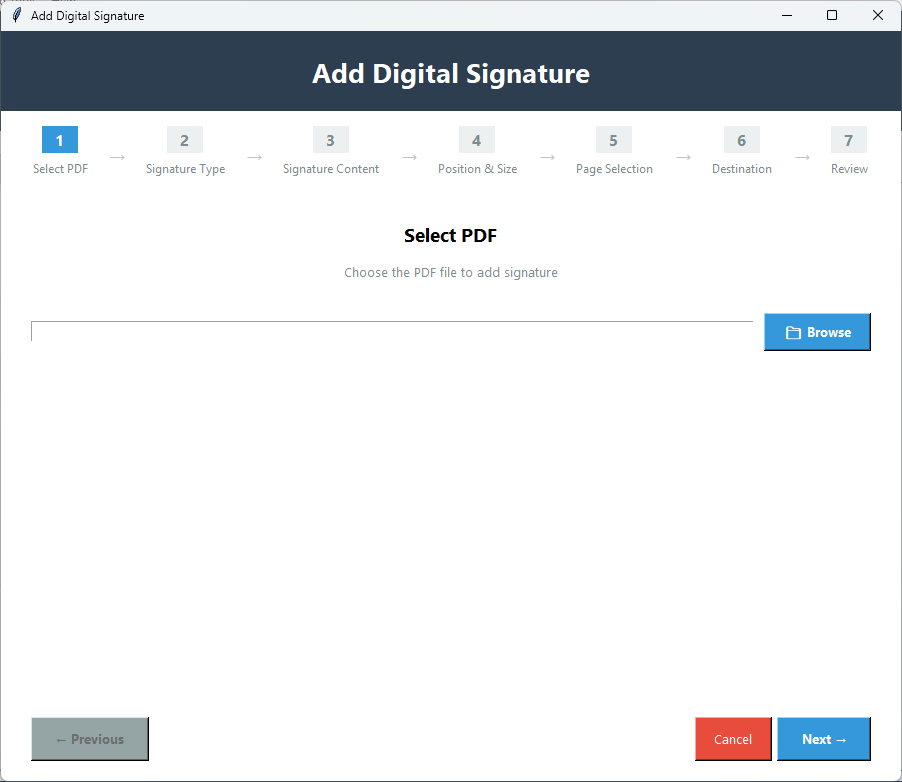
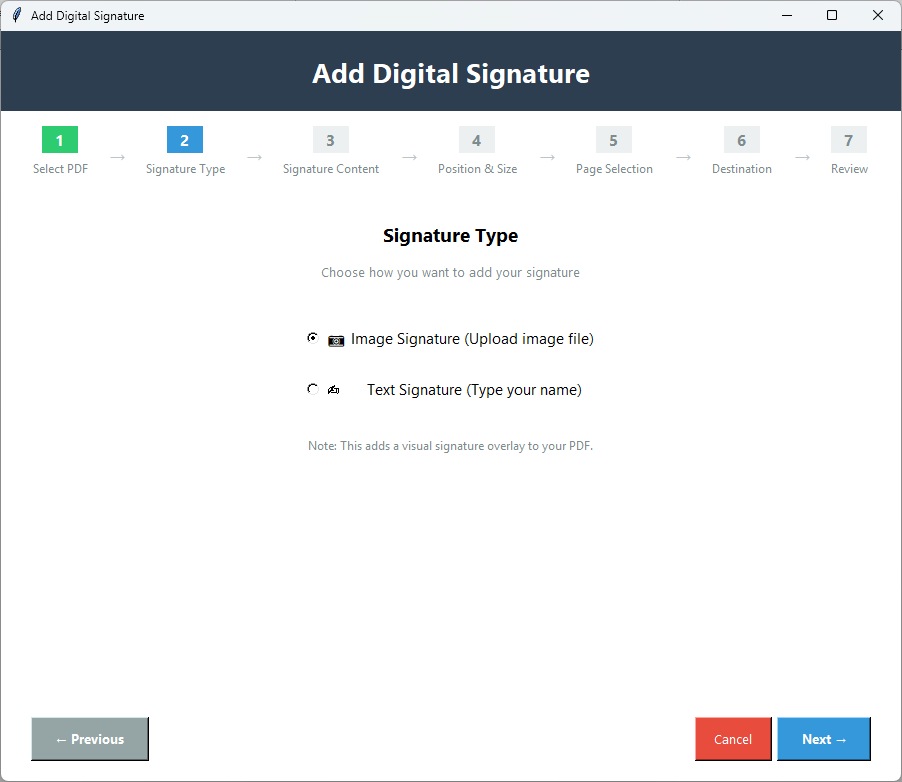
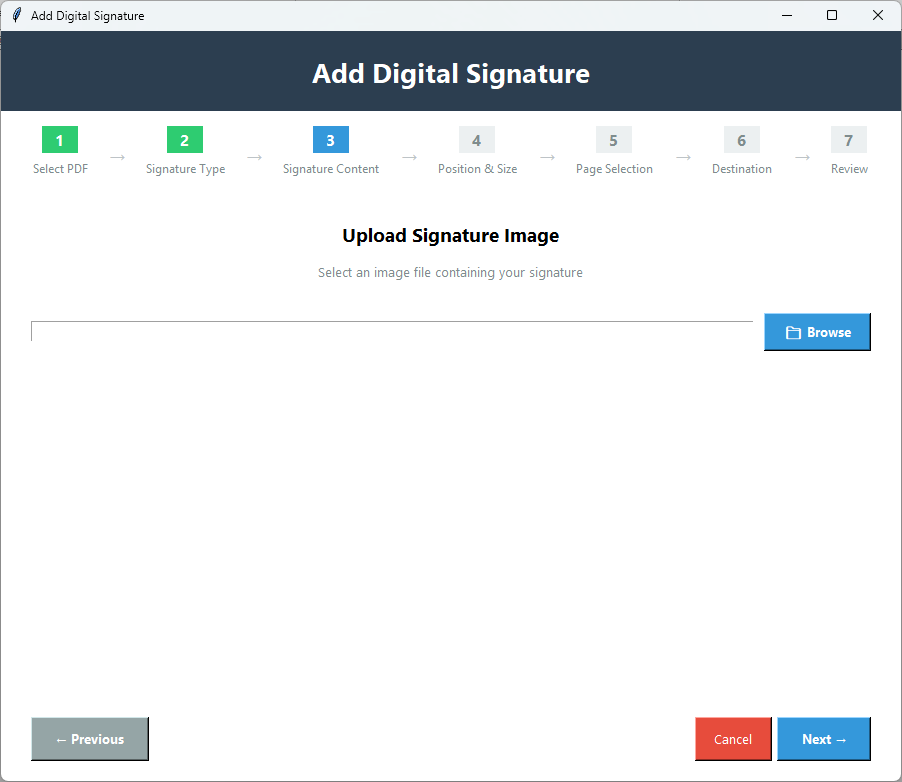
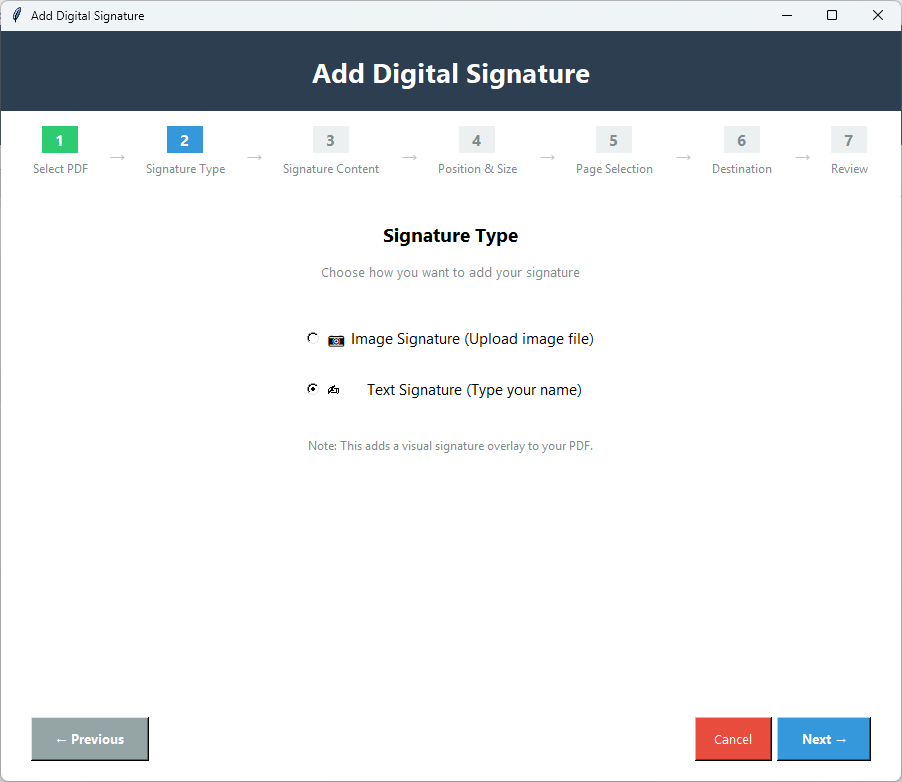
Herramienta de Firma de PDF de PDF Champ - Interfaz de software profesional de firma digital de PDF que muestra opciones de firma de imagen y texto,controles de posición y características de colocación de firma

Requisitos del Sistema

Evalúe los Requisitos Básicos del Sistema para Ejecutar PDF Champ

Sistema Operativo

Una aplicación de Windows,compatible con Wins 8,10 y 11

RAM

Mínimo 2 GB
4 GB recomendados

Espacio en Disco

500 MB

Requisitos Previos

Un programa independiente

Cómo Añadir Firmas Digitales a un PDF

Pasos sencillos para añadir firmas digitales en archivos PDF

1️⃣

Acceder a la Aplicación

Inicie PDF Champ y navegue a Herramientas Avanzadas para seleccionar la pestaña 'Firmas Digitales'.

2️⃣

Seleccionar Archivo PDF

Presione 'Examinar' para elegir un archivo PDF de su elección.

3️⃣

Seleccionar Tipo de Firma

Seleccione firma de imagen o firma de texto y presione Siguiente.

4️⃣

Subir Imagen o Introducir Texto

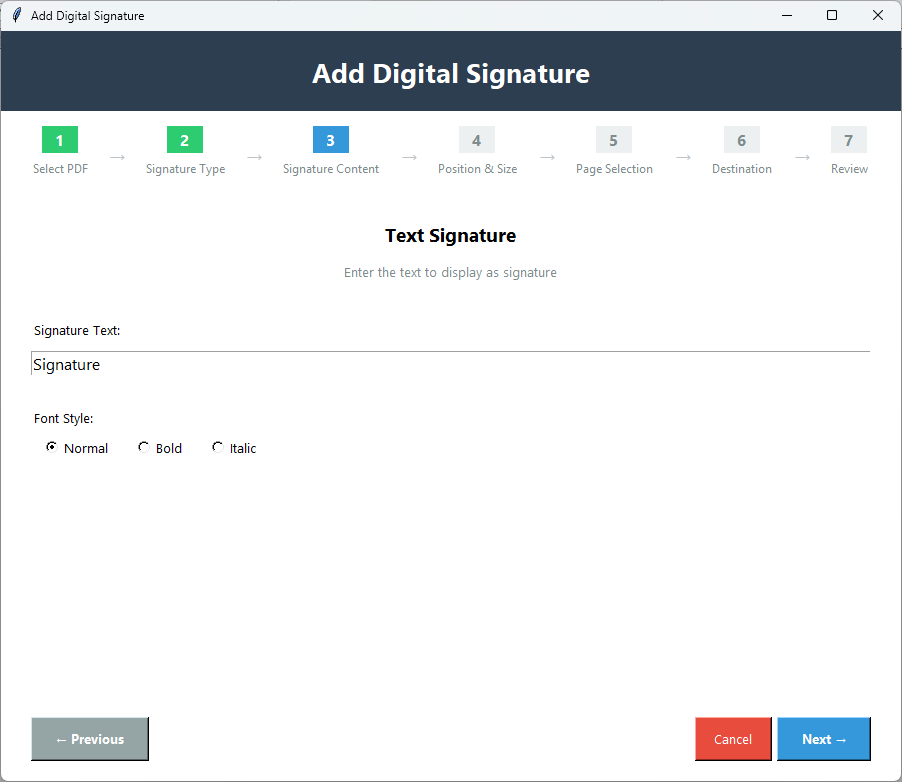
Para la firma de imagen,suba una imagen en formato PNG o JPEG y para la firma de texto,escriba el texto y seleccione el estilo:negrita,cursiva o normal. Presione Siguiente.

5️⃣

Establecer Posición o Tamaño

Según su elección,puede establecer la posición y el tamaño de la firma. Haga clic en Siguiente para continuar.

6️⃣

Seleccionar Páginas

A continuación,elija la página donde desea mostrar la firma.

7️⃣

Seleccionar Destino

En el paso final,haga clic en 'Examinar' para guardar el archivo PDF personalizado en una carpeta local.

8️⃣

Presionar Guardar

Haga clic en "Aplicar Firma" para aplicar con éxito la función en su archivo PDF.

Características Clave de la Firma de PDF

Características Destacadas de la Aplicación

✍️

Firma Personalizada

Ofrece la función de firma personalizada. Puede personalizar la firma en formato de imagen o de texto.

🖼️

Firma de Imagen

La herramienta le permite subir una imagen de su elección para establecerla como firma en un archivo PDF. Puede ser de cualquier formato,incluidos PNG y JPG.

📝

Firma de Texto

Puede añadir el nombre de una empresa o cualquier nombre que desee como firma. Además,puede mantener el nombre en estilo negrita,cursiva o normal.

📍

Ajustar Posición

Dónde desea presentar la firma en las páginas de los PDF,en el centro,a la izquierda o a la derecha. La herramienta le permite establecer una posición personalizada.

📏

Ajustar Tamaño

Ajuste el tamaño de su firma. Puede ser tan grande como desee.

📄

Firma en Páginas Selectivas

Puede activar la firma en todas las páginas o en la página de su elección,como la primera y la última.

Comparación de Versión Demo vs. Completa

Vea lo que obtiene con la versión completa

CaracterísticaVersión DemoVersión Completa
Firmas de ImagenDisponibleDisponible
Firmas de TextoDisponibleDisponible
Control de PosiciónDisponibleDisponible
Ajuste de TamañoDisponibleDisponible
Selección de PáginaSolo la primera páginaTodas las páginas o rango personalizado
Preservación de Calidad
Marca de Agua de SalidaSí - "PDF Champ" en todos los PDFSin marca de agua
PrecioGratisSe requiere compra

Capturas de Pantalla de Firma de PDF

Haga clic en las imágenes para ampliar y ver en detalle

Interfaz de la herramienta de firma de PDF Champ que muestra la selección de archivos PDF,opciones de tipo de firma (imagen y texto) y controles de colocación de firma
Carga y configuración de firma de imagen que muestra la selección de imagen de firma,configuración de posición y opciones de ajuste de tamaño para firmas escaneadas
Documento PDF con firma de imagen aplicada que muestra la colocación y posicionamiento profesional de la firma en un documento de contrato
Interfaz de creación de firma de texto que muestra la selección de fuente,opciones de tamaño,personalización de color y vista previa de la firma de texto
Documento PDF final con firma de texto que muestra una firma digital profesional aplicada a un acuerdo con el formato y la ubicación adecuados

¿Quién Necesita la Firma de PDF?

Una Aplicación Diseñada Profesionalmente

📝

Contratos y Acuerdos

Si desea un archivo PDF con una firma digital,esta herramienta le ayudará. Puede añadirla en documentos legales,contratos comerciales y acuerdos formales sin necesidad de imprimir.

Aprobaciones y Autorizaciones

Algunos documentos necesitan una firma para su autenticación,como informes y documentos médicos,la herramienta ayuda a obtener firmas digitales.

📋

Formularios y Solicitudes

Algunas aplicaciones o formularios en PDF requieren firma digital. Aquí la herramienta desbloqueará la facilidad. No necesita consultar a un técnico.

📄

Documentos Generales

Hay algunos documentos generales como facturas y recibos que necesitan una firma digital. Aquí,la aplicación realizará esta tarea sin esfuerzo.

Comentarios de los Usuarios

Opiniones de nuestros clientes

"Esta aplicación ha cambiado la forma en que tratamos los archivos PDF. Ahora,solo toma unos minutos bloquear,desbloquear,fusionar,dividir y agregar características específicas a los PDF."

Usuario Satisfecho

"Nuestra escuela maneja el 90% de sus documentos en PDF. Esta herramienta se ha convertido en un ahorro de tiempo y dinero para nosotros. Ahora podemos gestionar los archivos PDF de manera eficiente."

Usuario Satisfecho

"Queríamos personalización para los PDF. Esta herramienta ofrece todas las características de personalización que esperábamos,incluyendo marca de agua y firma. Recomendamos esta aplicación a los profesionales."

Usuario Satisfecho

Preguntas Frecuentes

Preguntas Comunes Relacionadas con sus Características

¿Cuáles son las opciones para añadir firmas a los archivos PDF?

La herramienta ofrece dos formas de añadir firmas digitales personalizadas:imágenes y texto.

¿Permite esta aplicación añadir una firma a una página específica?

Puede añadir una firma a la página de su elección. Descargue su versión de prueba gratuita para entender sus funciones.

¿Cuántos archivos puedo personalizar a la vez?

Esta aplicación avanzada admite la personalización de un archivo PDF a la vez para evitar confusiones.

¿Es necesario probar la versión de prueba gratuita?

No es obligatorio. Sin embargo,se lo recomendamos a todos los interesados en la versión con licencia para que puedan examinar prácticamente sus funciones y características.

¿Cómo pido esta aplicación?

Haga clic en la pestaña Comprar para realizar su pedido. Se entregará en su dirección de correo electrónico registrada.