PDF Sny Hulpmiddel

Sny PDF - Sny Kantlyne of Sny Spesifieke Areas van PDF-bladsye

Sny ongewenste kantlyne,inhoud of leë spasies van PDF's om 'n skoner en leesbare voorkoms binne 'n paar kliek te verkry! 'n Gesofistikeerde toepassing om PDF-bladsye te sny.

Totale Graderings:- Gemiddelde Gradering:0.0 uit 5

100% Veilig & Sekuur | Geen Kredietkaart Benodig nie

  • Sny kantlyne van elke kant (bo,onder,links en regs)
  • Kry 'n lewendige voorskou van die gesnyde PDF voordat jy finaliseer
  • Vryheid om onbeperkte PDF-lêers te sny
  • Kry 'n voorskou van die gesnyde instellings
  • Pas die gesnyde kantlyne in getalle aan
  • Veilige snyfunksie wat deur enigiemand gebruik kan word
  • Interaktiewe koppelvlak om sny onafhanklik uit te voer
  • Gratis proefweergawe om werkverrigting te evalueer

PDF Champ Sny PDF Hulpmiddel - Professionele PDF-snysagteware-koppelvlak wat kantlynaanpassing en visuele voorskou-opsies wys

Stelselvereistes

Evalueer die Stelselversoenbaarheid

Bedryfstelsel

'n Windows-toepassing om Wins 11,10 en ander ouer weergawes te ondersteun.

RAM

Slegs 2GB
4GB Aanbeveling

Skyfspasie

Gratis 500MB spasie

Voorvereistes

'n Onafhanklike oplossing om te gebruik

Hoe om PDF-bladsye te sny

Sny PDF-bladsye met hierdie eenvoudige stappe

1️⃣

Maak Sny PDF oop

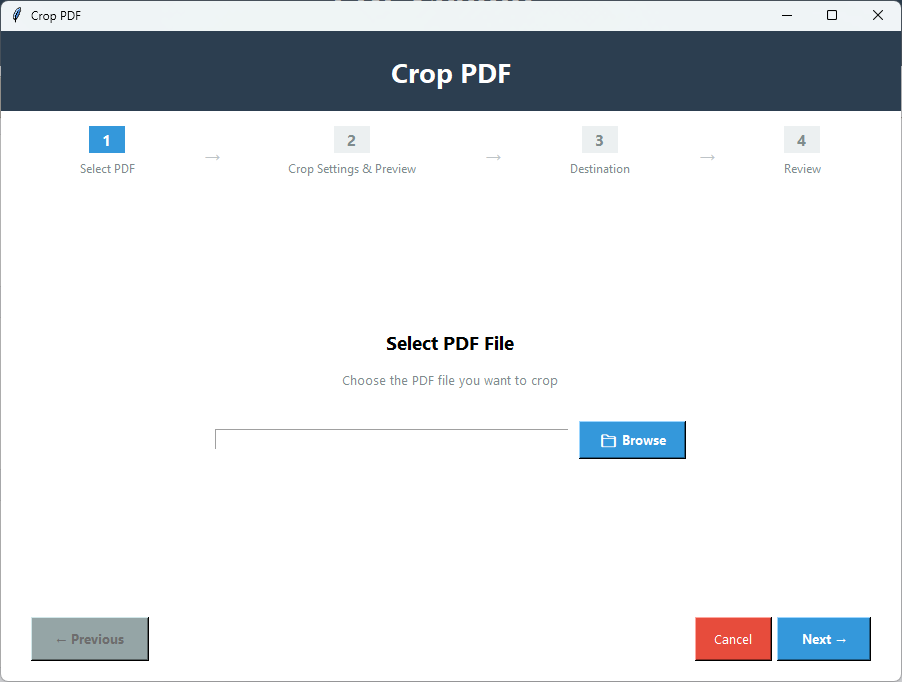
Begin die toepassing en kies 'Sny PDF' in die Basiese Hulpmiddels-venster.

2️⃣

Kies PDF-lêer

Druk 'Blaai' om PDF-lêers te kies wat jy wil sny.

3️⃣

Sny Kantlyne

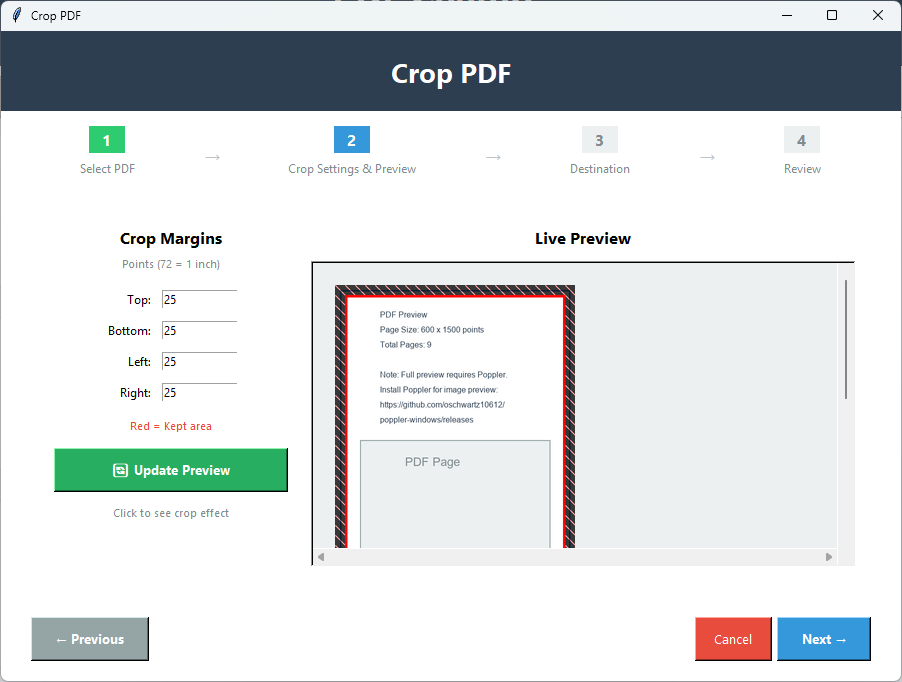
Klik Volgende en vul die punte vir bo,onder,links en regs in waar 72 punte = 1 duim.

4️⃣

Kry 'n Voorskou

Druk 'Laai Voorskou op' om 'n lewendige voorskou te kry. Pas die kantlyne aan as jy wil en kry 'n voorskou totdat jy die gewenste resultaat kry.

5️⃣

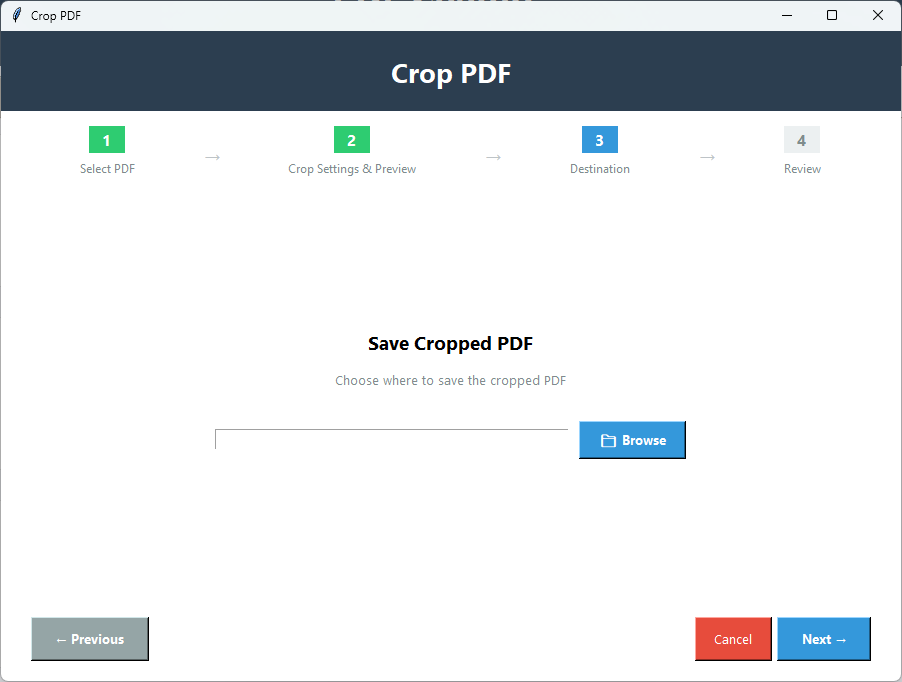
Stoor PDF

Druk 'Blaai' om die PDF-lêer te stoor op die plek wat jy wil hê.

6️⃣

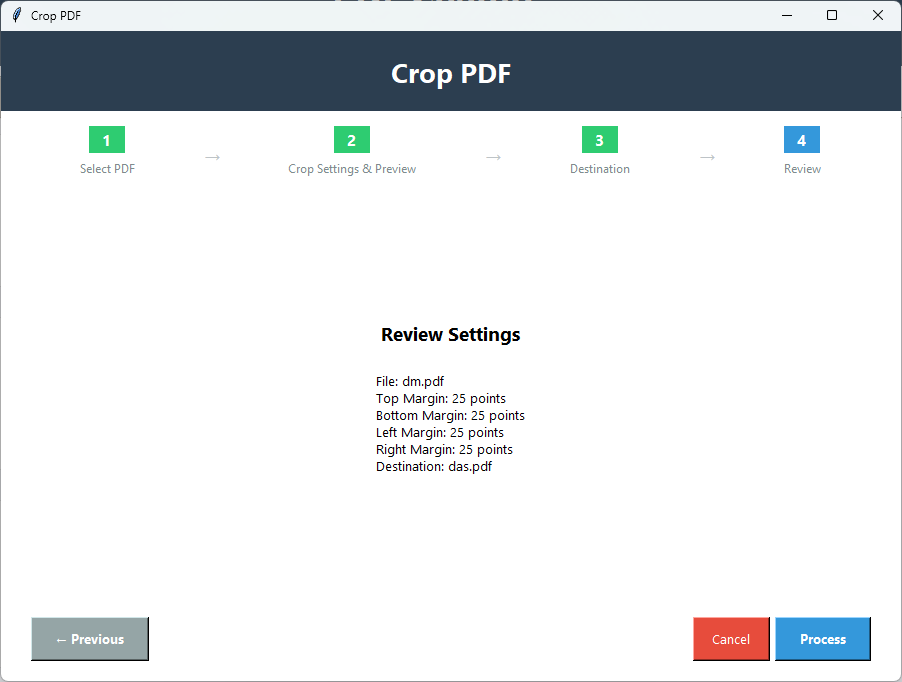
Hersien

Klik Volgende en kry kantlynbesonderhede wat jy gekies het.

7️⃣

Finale Stap

In die finale stap,klik die 'Verwerk'-knoppie om te begin sny in die Hersien Instellings-venster.

Sleutelkenmerke van PDF Sny

Kragtige kenmerke vir die sny van PDF-bladsye

✂️

Pasgemaakte Sny

Met hierdie toepassing kan jy die onnodige bladsykantlyne van elke kant sny om die gewenste resultate te bereik.

📏

Sny Kantlyne in Duim

Die hulpmiddel verskaf punte vir kantlyne. 72 punte is gelyk aan 1 duim. Jy voer die kantlynpunte handmatig in om die beste resultaat te kry.

⬆️⬇️

Sny Bo en Onder

Sny toegangskantlyne van beide bo en onder van bladsye. Voer die punte handmatig in om die toepassing die lengte van sny aan te dui.

⬅️➡️

Sny Links en Regs

Hierdie gevorderde toepassing kan kantlyne van PDF-bladsye van links en regs sny. Jy het vryheid om die punte handmatig in te voer wat jy wil sny.

👁️

Kry 'n Voorskou

Voordat jy die Verwerk-knoppie druk,wys die hulpmiddel 'n voorskou van die gesnyde bladsy in sy voorskouvenster. Op hierdie manier kan jy die snygrootte aanpas en die akkurate resultate kry.

💻

'n Interaktiewe Toepassing

Om PDF-bladsye te sny,bied die hulpmiddel vier maklike stappe. Sy koppelvlak is hoogs interaktief. Die kort proses van sny spaar tyd en moeite.

Demo vs Volledige Weergawe Vergelyking

Sien wat jy met die volledige weergawe kry

KenmerkDemo WeergaweVolledige Weergawe
Visuele VoorskouBeskikbaarBeskikbaar
Presiese SnyBeskikbaarBeskikbaar
KantlynbeheerBeskikbaarBeskikbaar
BladsykeuseSlegs eerste bladsyAlle bladsye of pasgemaakte reeks
KwaliteitbehoudJaJa
BondelverwerkingEnkele lêerVerskeie lêers
Uitvoer WatermerkJa - "PDF Champ" op alle PDF'sGeen watermerk
PrysGratisAankoop vereis

PDF Sny Skermkiekies

Klik op beelde om te zoem en in detail te sien

PDF Champ snyhulpmiddel-koppelvlak wat visuele voorskou wys met kantlynaanpassingskontroles vir bo,onder,linker en regter kante
PDF-snyvoorskou wat voor en na vergelyking vertoon met geselekteerde snyarea wat op dokument uitgelig is
Gevorderde sny-instellings wat bladsykeuse-opsies en kantlyninvoervelde met verskillende meeteenhede wys
Finale gesnyde PDF-dokumentresultaat wat gesnyde kantlyne en geoptimaliseerde bladsy-afmetings met behoue kwaliteit wys

Hoekom PDF Sny Hulpmiddel Gebruik?

'n Goed-Gestruktureerde Toepassing

Skoner Dokumente

Die toepassing verwyder wit kantlyne om 'n skoner voorkoms van dokumente te bereik. Oormatige wit spasie maak die aanbieding van PDF's saai.

🎯

Inhoudsfokus

Met die sny van leë spasie kan jy die PDF-inhoud gefokus maak. Dit sal jou help om 'n skoner voorkoms te vind.

📐

Grootte-aanpassing

Met die sny van ongebruikte spasie of die aanpassing van die bladsy-afmetings. Jy sal eenvormige bladsygroottes,konsekwente kantlyne en professionele uitleg kry.

🖨️

Optimalisering vir Druk

Sny verwyder leë spasies wat goed is vir druk omdat die drukmasjien minder ink gebruik en die druktyd verminder.

Wat Ons Gebruikers Sê Oor PDF Sny

Kliënte Terugvoer

"Hierdie is 'n alles-in-een toepassing vir al ons PDF-behoeftes. Van saampers tot sny,dit voer elke taak met presisie uit. Ons het dit een van die beste alternatiewe vir gratis aanlyn oplossings gevind."

Tevrede Gebruiker

"Ons instellings het meer as 100 PDF's gesny. Geen wonder nie,dit verminder bladsygroottes presies. Ons het volle beheer oor die verwydering van kantlyne."

Tevrede Gebruiker

"Ek beveel hierdie toepassing aan vir alle firmas wat met 'n groot aantal PDF-lêers werk. Die oplossing is eenvoudig en handhaaf vertroulikheid."

Tevrede Gebruiker

Gereelde Vrae

Algemene Vrae met Antwoorde

Hoeveel PDF-lêers kan ek gelyktydig sny?

Die hulpmiddel ondersteun die sny van verskeie PDF-lêers gelyktydig. Hierdie kenmerk spaar tyd.

As ek 'n PDF-lêer sny,beïnvloed dit die kwaliteit?

Met die hulp van hierdie professionele toepassing het jy volle beheer oor sny. Jy kan 'n lewendige voorskou sien. Dus bly die lêerkwaliteit ongeskonde.

Kan ek die PDF-lêer van onder af sny?

Jy kan onnodige kantlyne van elke rigting sny,insluitend bo na onder en links na regs.

Wat as die snyproses verkeerd loop?

Dit het 'n voorskouvenster om die kwaliteit van sny te verseker. Elke keer sal jy bevredigende resultate kry.

Wat is die gratis proefweergawe?

Dit funksioneer soos die gelisensieerde weergawe met beperkte kenmerke. Dit help jou om die toepassing se werkverrigting te ontleed sodat jy kan besluit of jy die lisensie wil kry.