Verktøy for fjerning av PDF-sider

Fjern PDF-sider - Slett spesifikke sider fra PDF-dokumenter

Fjern uønskede sider fra PDF-dokumenter ved hjelp av ulike utvalgsmetoder. Perfekt for å rydde opp i dokumenter,fjerne blanke sider eller trekke ut spesifikt innhold. Flere fjerningsmetoder inkludert spesifikke sider,områder,første N,siste N og oddetalls-/partallssider.

Totale vurderinger:- Gjennomsnittlig vurdering:0.0 av 5

100 % trygt og sikkert | Ingen kredittkort kreves

  • Fjern spesifikke sider eller sideområder
  • Fjern første N eller siste N sider
  • Fjern oddetalls- eller partallssider
  • Forhåndsvis sider før fjerning
  • Flere utvalgsmetoder
  • Rask og effektiv behandling
  • Opprettholder original kvalitet
  • Enkel dokumentopprydding
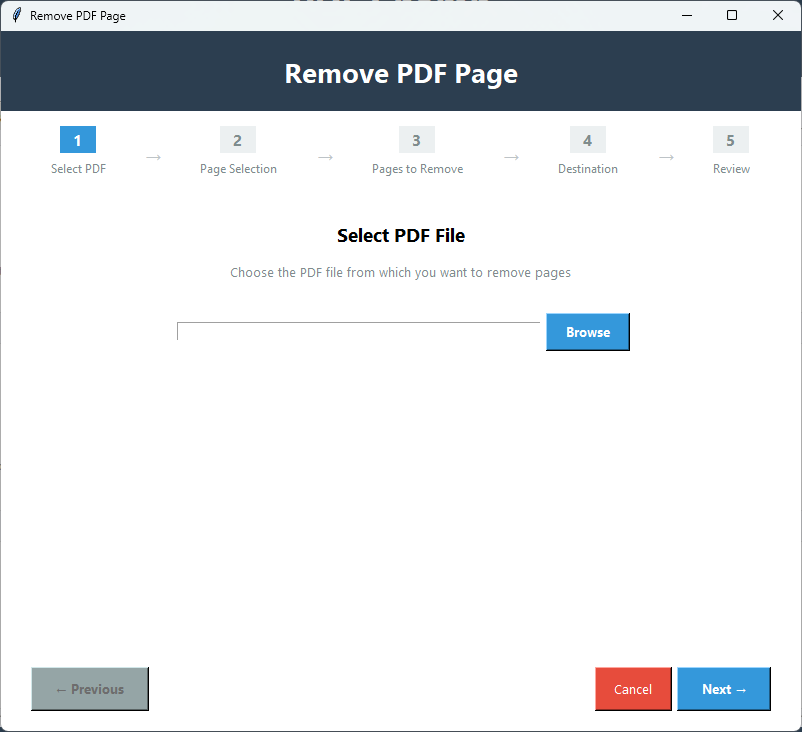
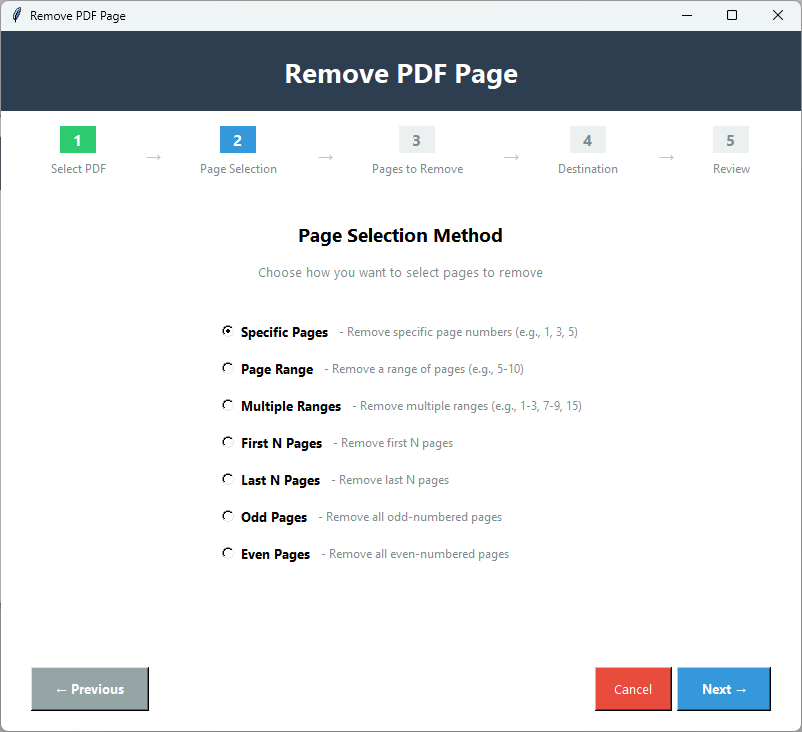
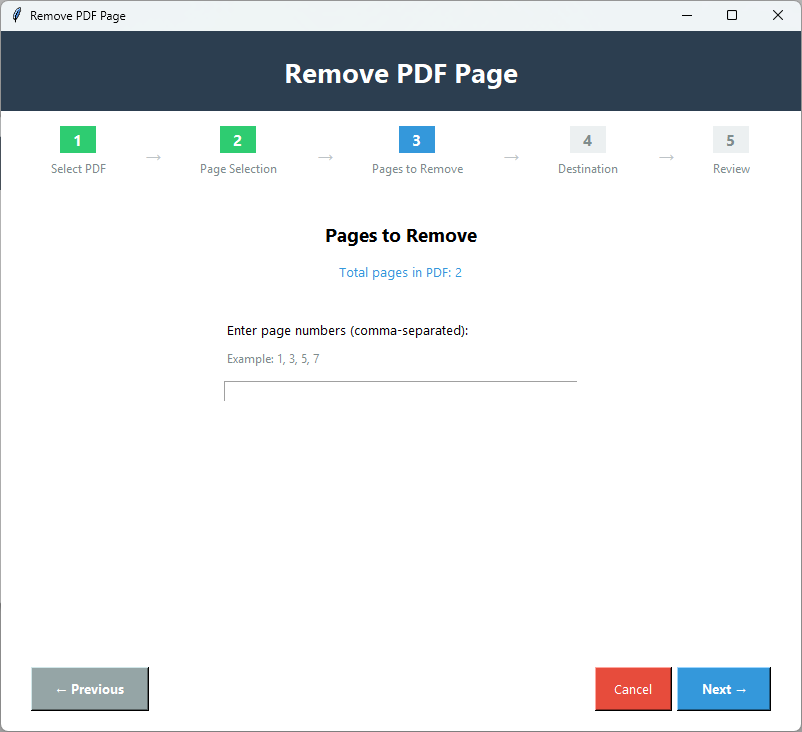
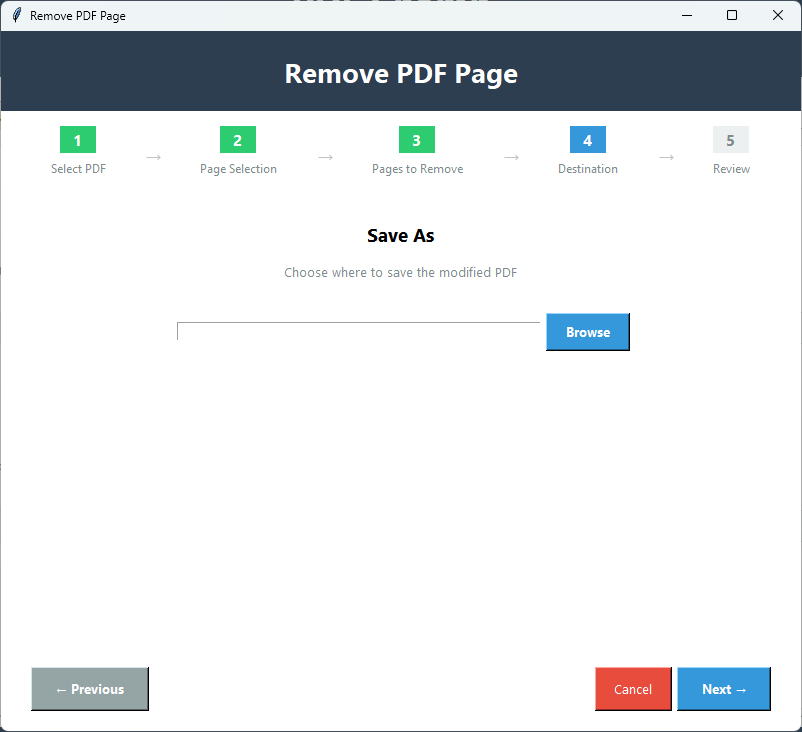
PDF Champ verktøy for fjerning av PDF-sider - Profesjonelt programvaregrensesnitt for fjerning av PDF-sider som viser sidevalgsmetoder (spesifikke sider,områder,første/siste N,oddetall/partall),forhåndsvisningsalternativer og fjerningskontroller

Systemkrav

Sjekk om systemet ditt er kompatibelt med PDF Champ

Operativsystem

Windows 7 eller nyere (64-bit)
Windows 11,10,8.1 støttes

RAM

2 GB minimum
4 GB anbefales for bedre ytelse

Diskplass

500 MB ledig plass kreves
For installasjon og midlertidige filer

Forutsetninger

Ingen internett kreves for grunnleggende funksjoner

Slik fjerner du PDF-sider

Følg disse enkle trinnene for å fjerne sider fra PDF-en din

1️⃣

Åpne Fjern PDF-side

Start PDF Champ og naviger til Avanserte verktøy → 🗑️ Fjern PDF-side for å åpne verktøyet for fjerning av sider.

2️⃣

Velg PDF-fil

Klikk "Bla gjennom" for å velge PDF-filen du vil fjerne sider fra. Filen lastes inn og sideantallet vises.

3️⃣

Velg fjerningsmetode

Velg fjerningsmetode:spesifikke sider,sideområder,første N sider,siste N sider eller oddetalls-/partallssider.

4️⃣

Skriv inn sidenummer

Skriv inn sidenumrene eller områdene du vil fjerne. For eksempel:"1,5,10-15" eller spesifiser "første 3" eller "siste 5" sider.

5️⃣

Forhåndsvis sider

Forhåndsvis sidene som skal fjernes for å sikre at du sletter de riktige sidene. Se gjennom utvalget før du fortsetter.

6️⃣

Velg utdataplassering

Velg hvor du vil lagre den endrede PDF-filen. Du kan lagre den med et nytt navn eller overskrive originalen.

7️⃣

Fjern sider

Klikk "Fjern sider" for å starte behandlingen. Vent til den er fullført. PDF-en med valgte sider fjernet vil bli lagret på den angitte plasseringen.

Nøkkelfunksjoner for fjerning av PDF-sider

Kraftige funksjoner for å fjerne sider fra PDF-dokumenter

🎯

Flere utvalgsmetoder

Velg mellom ulike fjerningsmetoder:spesifikke sider,sideområder,første N sider,siste N sider eller oddetalls-/partallssider. Fleksible alternativer for ulike behov.

📝

Fleksibelt sidevalg

Velg individuelle sider eller sideområder med fleksibel syntaks. Fjern sider som "1,5,10-15" eller bruk mønstre som "første 3" eller "siste 5" sider.

👁️

Forhåndsvis før fjerning

Forhåndsvis sider som skal fjernes før behandling. Sørg for at du sletter de riktige sidene og unngå feil.

Rask behandling

Rask fjerning av sider selv for store dokumenter. Effektive algoritmer behandler fjerninger raskt uten lange ventetider.

💾

Kvalitetsbevaring

Opprettholder original kvalitet på gjenværende sider. Tekst,bilder,formatering og metadata bevares nøyaktig som i originalen.

🧹

Enkel opprydding

Perfekt for å rydde opp i dokumenter ved å fjerne blanke sider,uønsket innhold eller spesifikke seksjoner. Behold bare det du trenger.

Sammenligning av demo og fullversjon

Se hva du får med fullversjonen

FunksjonDemoversjonFullversjon
Fjern spesifikke siderTilgjengeligTilgjengelig
Fjern sideområderTilgjengeligTilgjengelig
Fjern første/siste N siderTilgjengeligTilgjengelig
Fjern oddetalls-/partallssiderTilgjengeligTilgjengelig
Antall siderBegrensetUbegrenset
Forhåndsvis siderTilgjengeligTilgjengelig
Utdata-vannmerkeJa - "PDF Champ" på alle PDF-erIngen vannmerke
PrisGratisKjøp påkrevd

Skjermbilder av fjerning av PDF-sider

Klikk på bildene for å zoome og se i detalj

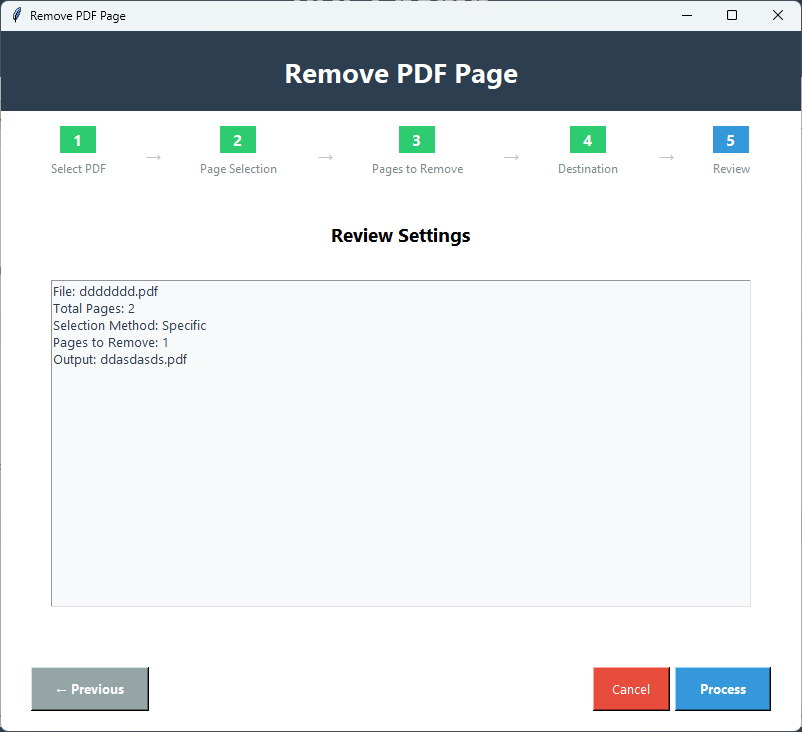
PDF Champ grensesnitt for fjerning av sider som viser valg av PDF-fil,visning av sideantall og alternativer for fjerningsmetode (spesifikke sider,områder,første/siste N,oddetall/partall)
Konfigurasjon for fjerning av sider som viser inndata for sidenummer (1,5,10-15),valg av fjerningsmetode og forhåndsvisningsalternativer før sletting
Sideforhåndsvisningsfunksjon som viser valgte sider som skal fjernes med miniatyrbildevisning og bekreftelse før behandling
Sidefjerningsprosess pågår som viser statusindikatorer og behandlingsinformasjon for fjerning av valgte sider
Endelig PDF-dokument med sider vellykket fjernet som viser redusert sideantall,bevart kvalitet og ren dokumentstruktur

Hvem trenger fjerning av PDF-sider?

Perfekt for ulike profesjonelle og personlige behov

🗑️

Sideopprydding

Fjern uønskede eller blanke sider fra PDF-dokumenter. Rydd opp i dokumenter ved å fjerne unødvendige sider som roter til filene dine.

📄

Fjerning av innhold

Slett spesifikke sider fra dokumenter. Fjern sider som inneholder utdatert informasjon,feil eller uønsket innhold.

📋

Dokumentredigering

Fjern sider under dokumentredigering. Rydd opp i dokumenter ved å fjerne sider som ikke lenger er nødvendige eller relevante.

🔍

Selektiv uttrekking

Fjern sider for å beholde bare nødvendig innhold. Trekk ut spesifikke seksjoner ved å fjerne uønskede sider fra dokumentene dine.

Hva våre brukere sier om fjerning av PDF-sider

Ekte tilbakemeldinger fra fornøyde kunder

"Funksjonen for fjerning av PDF-sider er perfekt for å rydde opp i dokumenter. Jeg kan enkelt fjerne blanke sider,uønsket innhold eller spesifikke sider. Forhåndsvisningsfunksjonen hjelper meg med å bekrefte hvilke sider som vil bli fjernet før behandling!"

Dokumentansvarlig,USA

"Utmerket verktøy for å fjerne sider fra PDF-er. Jeg bruker det regelmessig for å fjerne første eller siste sider,eller spesifikke sideområder. De mange fjerningsmetodene gir meg fleksibilitet for ulike behov for dokumentopprydding."

Administrativ assistent,Canada

"Jeg elsker hvor enkelt det er å fjerne sider fra PDF-er. Fjerning av oddetalls-/partallssider er flott for å rydde opp i skannede dokumenter. Kvaliteten opprettholdes perfekt,og prosessen er veldig rask!"

Kontormedarbeider,Storbritannia

Ofte stilte spørsmål

Få svar på vanlige spørsmål om fjerning av PDF-sider

Hvilke metoder kan jeg bruke for å fjerne sider?

Du kan fjerne sider ved hjelp av flere metoder:spesifikke sider (f.eks. \"1,5,10\"),sideområder (f.eks. \"1-5,10-15\"),første N sider,siste N sider,eller oddetalls-/partallssider. Velg metoden som passer best for dine behov.

Kan jeg forhåndsvise sider før jeg fjerner dem?

Ja,du kan forhåndsvise sidene som skal fjernes før behandling. Dette hjelper deg med å bekrefte at du sletter de riktige sidene og unngå feil.

Vil de gjenværende sidene beholde original kvalitet?

Ja,alle gjenværende sider beholder den originale kvaliteten. Tekst,bilder,formatering og metadata bevares nøyaktig slik de vises i den originale PDF-en. Det er ingen kvalitetstap under fjerning av sider.

Kan jeg fjerne sider fra passordbeskyttede PDF-er?

Ja,du kan fjerne sider fra passordbeskyttede PDF-er. Når du velger en kryptert PDF,blir du bedt om å oppgi passordet. Når du er autentisert,kan du fjerne sider ved hjelp av hvilken som helst av de tilgjengelige metodene.

Hva skjer hvis jeg fjerner alle sider?

Du kan ikke fjerne alle sider fra en PDF. Verktøyet krever at minst én side forblir i dokumentet. Hvis du prøver å fjerne alle sider,vil du motta en advarsel.

Kan jeg angre fjerning av sider?

Verktøyet lagrer den endrede PDF-en som en ny fil (med mindre du velger å overskrive). Den originale PDF-en forblir uendret,så du kan alltid gå tilbake til originalen om nødvendig. Det er ingen angrefunksjon i verktøyet,men den originale filen din er trygg.