Verktøy for PDF Topptekst og Bunntekst

PDF Topptekst og Bunntekst - Legg til tilpassede topptekster og bunntekster i PDF

Legg til topptekst og bunntekst i PDF-filene dine med bare noen få klikk! Det profesjonelle verktøyet lar deg legge til tilpasset topptekst og bunntekst i tekst eller tall i forskjellige posisjoner og marger.

Totale vurderinger:- Gjennomsnittlig vurdering:0.0 av 5

100 % trygt og sikkert | Ingen kredittkort kreves

  • Legg til tilpassede topptekster og bunntekster i PDF-er
  • Sett inn sidenummer automatisk for å administrere data
  • Angi topptekstposisjonen til venstre,høyre og midten
  • Angi bunntekstposisjonen til venstre,høyre og midten
  • Angi margene for både topptekst og bunntekst
  • Lar deg velge skriftstørrelse
  • Vis innstillingene i gjennomgangsinnstillinger
  • Interaktivt grensesnitt som gjør det egnet for nybegynnere

PDF Champ verktøy for PDF Topptekst og Bunntekst - Profesjonelt programvaregrensesnitt for PDF topptekst og bunntekst som viser tekstinntasting,formateringsalternativer,sidenummerinnstillinger og variabelstøtte

Systemkrav

Vurder systemkompatibiliteten din

Operativsystem

Kjører jevnt på Windows 7 eller nyere (64-bit) 8.1,10 og 11

RAM

Minimum 2 GB
Anbefaling på 4 GB

Diskplass

Bare 500 MB ledig diskplass

Forutsetninger

Et uavhengig verktøy for å kjøre uten internett

Slik legger du til topptekster og bunntekster i PDF

Trinn å følge etter installasjon og start av PDF Champ

1️⃣

Åpne Topptekst/Bunntekst

Gå til delen Avanserte verktøy og velg alternativet Topptekst/Bunntekst.

2️⃣

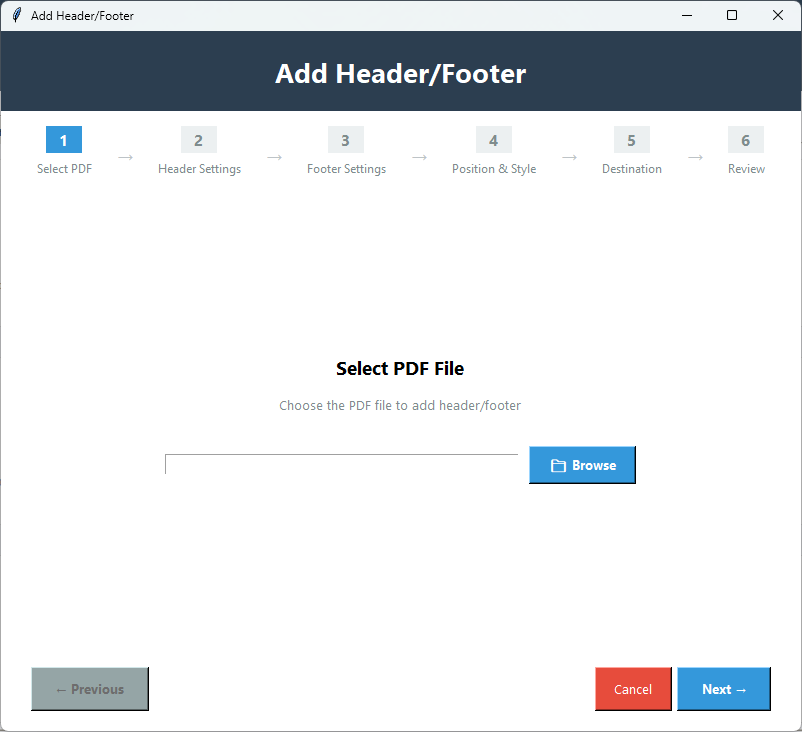
Bla gjennom en PDF-fil

Trykk på 'Bla gjennom'-knappen for å laste opp mål-PDF-filen du vil gjøre endringer i.

3️⃣

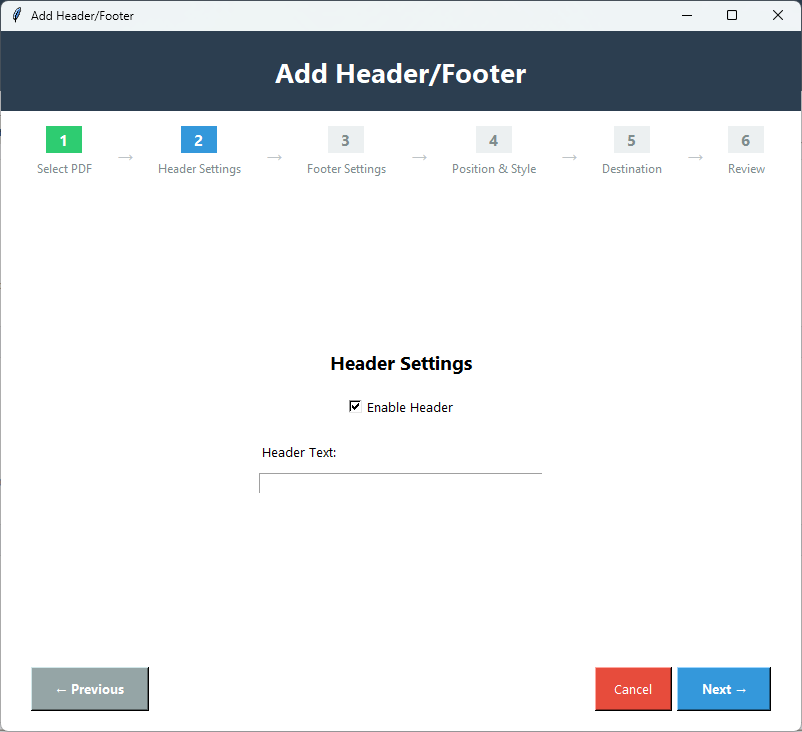
Innstillinger for topptekst

Trykk deretter på fanen 'Aktiver topptekst' og skriv inn tekst i tekstboksen for topptekst,klikk på Neste.

4️⃣

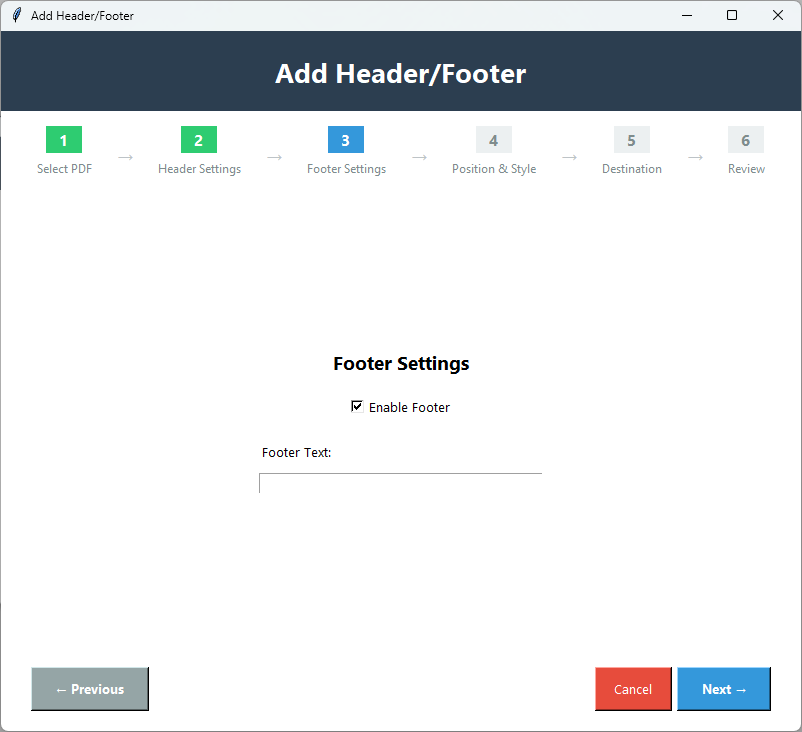
Innstillinger for bunntekst

Klikk på 'Aktiver bunntekst' og skriv inn teksten i tekstboksen for bunntekst,trykk på Neste.

5️⃣

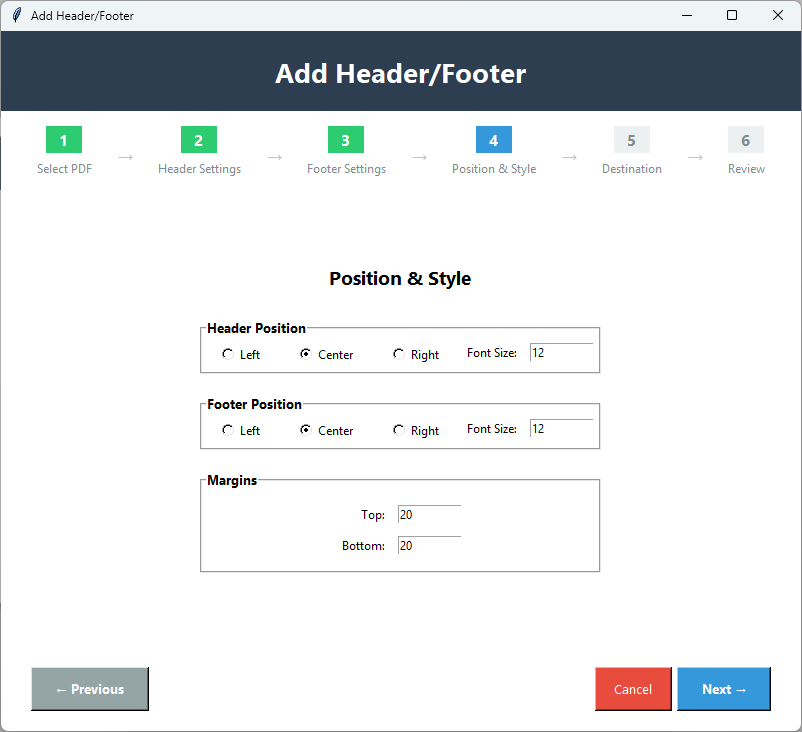
Posisjon og stil

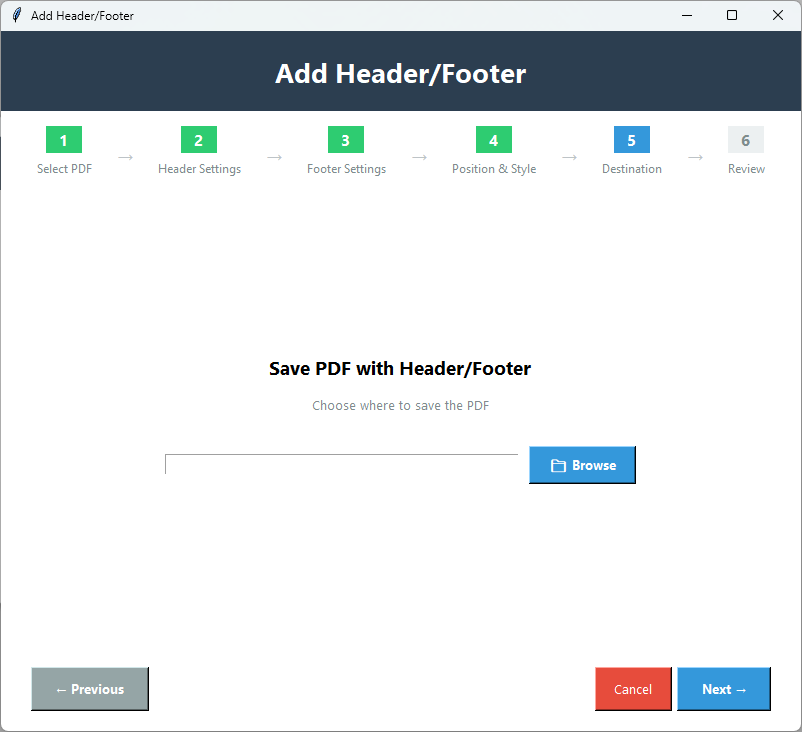
Angi nå posisjonen for topptekst og bunntekst med skriftstørrelse og marger du ønsker. Trykk på Neste.

6️⃣

Lagre PDF

I neste prosess klikker du på 'Bla gjennom' for å velge en lokal mappe for å lagre den endrede PDF-filen.

7️⃣

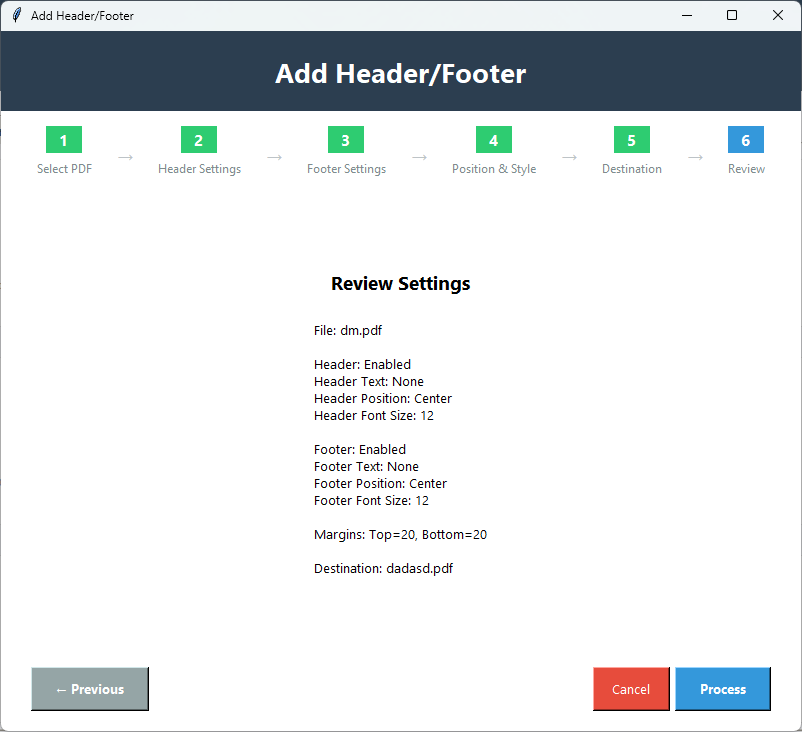
Se gjennom innstillinger

Få en rask forhåndsvisning av detaljene du vil legge til

8️⃣

Endelig knapp

Klikk på 'Behandle' for å gjøre endringer i mål-PDF-filen og lagre den på målplasseringen.

Nøkkelfunksjoner for PDF Topptekst og Bunntekst

Fremtredende funksjoner i verktøyet

📝

Tilpasset topptekst/bunntekst

Du har tillatelse til å legge til tilpasset tekst i topptekst/bunntekst som kan være firmanavnet ditt,boktittel eller hva som helst.

📍

Arranger posisjon

Du har ulike alternativer for å angi posisjonen til topptekst og bunntekst som kan være venstre,høyre eller midten for å gi et personlig preg.

🎨

Angi skriftstørrelsen

Du kan tilpasse skriftstørrelsen på overskriften og bunnteksten. Verktøyet lar deg manuelt angi skriftstørrelsen.

📏

Angi margene

For et profesjonelt utseende kan du angi margen for både topptekst og bunntekst manuelt.

👁️

Vis innstillingene

Det er et gjennomgangsvindu i verktøyet for å se detaljene du har lagt inn. Hvis detaljene er feil eller du vil endre,klikk på forrige og se gjennom endringene.

Enkel å betjene

Selv om verktøyet er avansert,har det et interaktivt grensesnitt. Du trenger ikke spesielle tekniske ferdigheter eller teknisk assistanse for å konfigurere og kjøre appen.

Sammenligning av demo og fullversjon

Se hva du får med fullversjonen

FunksjonDemoversjonFullversjon
Legg til toppteksterTilgjengeligTilgjengelig
Legg til bunnteksterTilgjengeligTilgjengelig
Tilpasset tekstTilgjengeligTilgjengelig
SidenummerTilgjengeligTilgjengelig
FormateringsalternativerTilgjengeligTilgjengelig
SidevalgKun første sideAlle sider eller tilpasset område
Utdata-vannmerkeJa - "PDF Champ" på alle PDF-erIngen vannmerke
PrisGratisKjøp påkrevd

Skjermbilder av PDF Topptekst og Bunntekst

Klikk på bildene for å zoome og se i detalj

PDF Champ topptekst/bunntekst-verktøy grensesnitt som viser konfigurasjonsalternativer for topptekst og bunntekst med tekstinntasting og formateringskontroller
Innstillinger for PDF topptekst/bunntekst som viser variabler for sidenummer,datoalternativer og tilpasset tekstformatering med justeringskontroller
Forhåndsvisning av topptekst/bunntekst som viser formaterte topptekster med firmanavn og sidenummer brukt på PDF-dokumentsider
PDF-dokument med profesjonelle topptekster og bunntekster som viser dokumenttittel,sidenummer og datoinformasjon
Avansert konfigurasjon av topptekst/bunntekst som viser skriftvalg,fargealternativer og posisjoneringskontroller for tilpasset formatering
Endelig PDF-resultat med konsekvente topptekster og bunntekster på alle sider som viser profesjonell dokumentformatering og merkevarebygging

Hvem trenger PDF Topptekst og Bunntekst?

Laget med omhu for alle

📄

Dokumentidentifikasjon

Med denne funksjonen kan du legge til tittel,organisasjonsnavn eller et hvilket som helst konfidensielt nivå som hjelper med dokumentidentifikasjon.

📚

Enkel navigering

Hvis du leter etter en bestemt side,vil sidenummer i bunnteksten hjelpe deg å søke raskt. Det hjelper også med å unngå dårlig dataadministrasjon og er svært nyttig under utskrift.

📋

Profesjonelt utseende

Noen dokumenter som juridiske dokumenter,retningslinjer og bøker i PDF inneholder topptekst og bunntekst for et profesjonelt utseende og for å oppfylle eventuelle samsvarskrav.

🏷️

Merkevarebygging

Ved å opprettholde konsistens og et polert utseende,er funksjonen nyttig for merkevarebygging.

Hva våre brukere sier om PDF Topptekst og Bunntekst

Kundetilbakemeldinger

"Alternativet for topptekst/bunntekst har hjulpet oss med å forbedre utseendet på hvert dokument vi deler med våre klienter. Tilpasningen av denne funksjonen er utrolig."

Fornøyd bruker

"Når vi skriver ut dokumenter,håndterer vi ofte dårlig administrasjon av data. Ofte ender filene opp med å blande data. Etter å ha brukt denne funksjonen,har vår dårlige dataadministrasjon redusert betydelig. Virkelig en verdifull funksjon å bruke!"

Fornøyd bruker

"Som juridisk rådgiver må jeg foreslå at du bruker alternativet for topptekst/bunntekst med PDF-dokumenter. Det vil gi et profesjonelt preg og forhindre tap av data."

Fornøyd bruker

Ofte stilte spørsmål

Få svar på vanlige spørsmål om PDF Topptekst og Bunntekst

Kan jeg legge til topptekst/bunntekst i flere PDF-filer samtidig?

Du kan bruke denne funksjonen på én PDF-fil om gangen for å sikre nøyaktighet.

Kan jeg legge til topptekst og bunntekst sammen eller separat?

Dette avanserte verktøyet støtter å legge til begge funksjonene sammen i en PDF-fil.

Er denne funksjonen aktivert på alle sider i en PDF-fil?

Ja,den brukes på alle sider.

Er dette alternativet trygt å bruke?

Det er helt trygt å bruke på PDF-filer. Filkvaliteten forblir intakt. Det er ingen tap av data.

Legger den gratis prøveversjonen til topptekst/bunntekst på alle sider?

Gratisversjonen er for å evaluere verktøyets ytelse før du skaffer lisens. Gratisversjonen støtter funksjonen kun på den første siden.