Alt til PDF-konverterer

Softaken All to PDF - Universell fil-til-PDF-konverterer

Transformer 20+ filformater til PDF med dette ene kraftige verktøyet. Det vil sikre at du har bred plattformkompatibilitet ved å konvertere dokumenter,bilder,regneark eller webfiler til PDF med en sømløs konverteringsopplevelse og førsteklasses utskriftskvalitet.

Totale vurderinger:- Gjennomsnittlig vurdering:0.0 av 5

100 % trygt og sikkert | Ingen kredittkort kreves for demo

  • Konverter 20+ filformater til PDF i én applikasjon
  • Batch-behandling - konverter flere filer samtidig
  • Tilpassbare utdatainnstillinger (sidestørrelse,retning,marger)
  • Høykvalitets konvertering med komprimeringsalternativer
  • Støtte for dokumenter,bilder,regneark og webfiler
  • HEIC til PDF-konvertering (iPhone-bilder)
  • Frittstående EXE - fungerer uten Python-installasjon
  • 100 % lokal behandling - filene dine forlater aldri datamaskinen din
  • Kommersielt brukervennlige lisenser
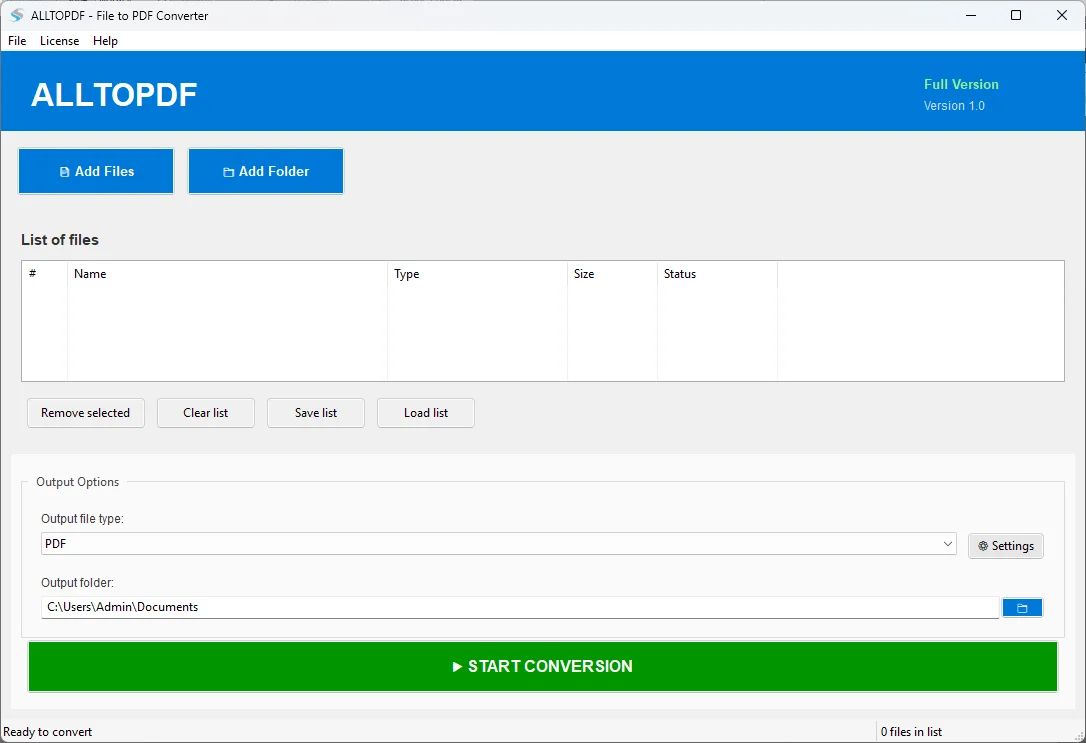
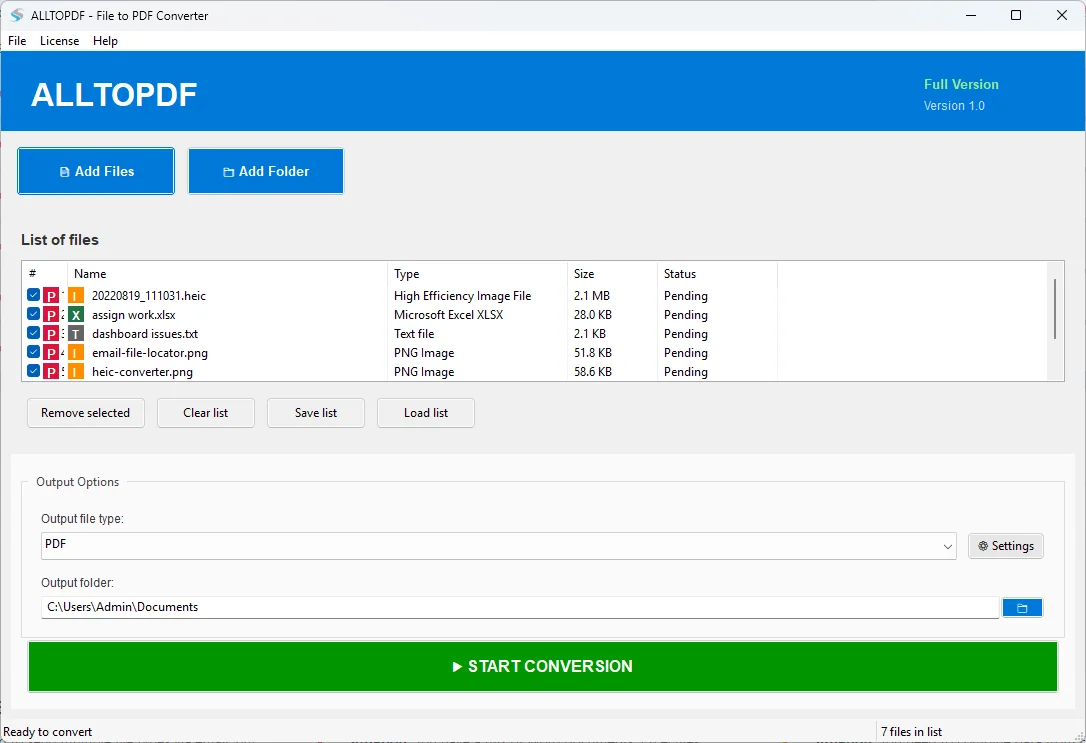
Softaken All to PDF programvaregrensesnitt

Systemkrav

Vit hvor godt systemet ditt er kompatibelt med All to PDF

Operativsystem

Windows operativsystem 7+ 64-bit foretrukket
Windows 11,10,8.1,7 støttes

RAM

2 GB minimum
4 GB anbefales for bedre ytelse

Diskplass

Lettvekt,trenger bare 100 MB ledig plass
for installasjon av applikasjonen

Forutsetninger

Ingen avhengigheter kreves
Alle biblioteker er inkludert i EXE

Nøkkelfunksjoner i All to PDF

En omfattende filkonverteringsløsning

📄

Dokumentkonvertering

Flytt (DOCX,DOC) Microsoft Word-filer,(TXT) tekstfiler,(RTF) rich text format-filer,(MD) markdown-filer og (PDF) pdf-filer til pdf-er med bevart formatering.

🖼️

Bildekonvertering

Eksporter (JPEG,PNG,BMP,TIFF,GIF),(HEIC),(SVG),bilder til pdf med riktig størrelse/skalering av bildene.

📊

Regnearkkonvertering

Konverter (XLSX,XLS) Excel-regneark og CSV-filer til PDF-filer,bevar formatering og støtt flersidige filer.

🌐

Web- og datafiler

Migrer HTML-,HTM-,MHT-,JSON- og XML-filer til PDF med formatert utdata og bevart struktur.

⚙️

Tilpassbare innstillinger

Angi sidestørrelse (A4,letter,legal),retning,marger,komprimeringsmengde og DPI-innstillinger for en pdf-fil.

📦

Batch-behandling

Du kan flytte flere filer samtidig med fremdriftssporing. Støtte for opptil 200 filer per batch i fullversjon.

🎨

Kvalitetskontroll

Følg retningslinjene for kvalitetskontroll:DPI (72,150,300,600),bildekvalitet (50 %–100 %),roter bildene automatisk og inkluder metadata for hver av pdf-filene dine.

🔒

Personvern og sikkerhet

Fullstendig lokal behandling betyr at de opprinnelige dataene dine aldri forlater systemet ditt,og alle konverteringer skjer på datamaskinen din.

🚀

Frittstående applikasjon

Programmet kjører på alle WINDOWS-SYSTEMER uten å kreve installasjon av python eller noen av dets avhengigheter,siden verktøyet er en ENKEL EXE-FIL [ALLE AVHENGIGHETER er KOMBINERT i 1 exe-fil].

Støttede filformater

20+ filformater støttes for PDF-konvertering

📄

Dokumenter

MARKDOWN,DOC,RTF,TXT,DOCX,PDF

🖼️

Bilder

TIFF or TIF,SVG,JPG or JPEG,PNG,BMP,GIF

📊

Regneark

XLS,CSV,XLSX

🌐

Web og data

HTML,HTM,MHT,JSON,XML

Sammenligning av demoversjon og fullversjon

Se hva du får med fullversjonen

FunksjonDemoversjonFullversjon
PDF-siderMaksimalt 3 sider per PDFUbegrenset antall sider
Filer per batchMaksimalt 5 filerOpptil 200 filer
FilformaterAlle formater støttesAlle formater støttes
InnstillingerAlle innstillinger tilgjengeligeAlle innstillinger tilgjengelige
Batch-behandlingTilgjengeligTilgjengelig
LisensnøkkelIkke påkrevdSOFTALLTOPDF2016ACT
PrisGratisKjøp kreves

All to PDF-skjermbilder

Klikk på bildene for å zoome og se i detalj

All to PDF-skjermbilde 1
All to PDF-skjermbilde 2
×Zoomed Screenshot

Slik bruker du All to PDF

Enkle trinn for å konvertere filer til PDF

  1. Start appen- Dobbeltklikk på ALLTOPDF.exe for å starte programvaren.
  2. Legg til filer- Klikk på Legg til filer for å velge enkeltfiler eller Legg til mappe for å behandle alle støttede filer fra en mappe.
  3. Velg filer- Klikk nå på filer i listen for å velge/fjerne dem. De valgte filene har et hakemerke (✓) slik at du vet det.
  4. Konfigurer utdata- Trykk på mappeknappen ved siden av Utdatamappe for å velge hvor PDF-filer skal lagres,og du kan gå til Innstillinger for å tilpasse konverteringsalternativer.
  5. Start konvertering- Til slutt trykker du på START KONVERTERING-knappen og ser fremdriften i Status-kolonnen.
  6. Få tilgang til resulterende filer- Naviger til den valgte utdatamappen for å finne de konverterte PDF-filene.

Ofte stilte spørsmål

Vanlige spørsmål om dette kraftige verktøyet

Q1. Hvilke formater er akseptable for opplasting av programvaren?

Den støtter mer enn 20 formater,inkludert følgende dokumentformater .PDF,.DOCX,.DOC,foto .JPG,.PNG,.BMP,.TIFF,.GIF,regneark .XLSX,.XLS og nettside .HTML,.JSON,.XML og mye mer for bred kompatibilitet.

Q2. Hvilke begrensninger finnes i demoversjonen?

Demoversjonen begrenser PDF-oppretting til maksimalt 3 sider per PDF og tillater behandling av maksimalt 5 filer per batch. Alle andre funksjoner er tilgjengelige for testing.

Q3. Må jeg ha Python installert for å bruke All to PDF?

Nei,verktøyet er en uavhengig EXE-app,og alle avhengigheter er samlet i den kjørbare filen,så du trenger ikke Python eller annen programvare installert.

Q4. Er dataene mine trygge når jeg bruker All to PDF?

Ja,verktøyet håndterer filene dine lokalt på datamaskinen din for å sikre fullstendig personvern og sikkerhet.

Q5. Hvordan aktiverer jeg fullversjonen?

For å aktivere en fullversjon av dette verktøyet,gå til appmenyen,velg Lisens,velg deretter Aktiver lisens og skriv inn den medfølgende lisensnøkkelen:SOFTALLTOPDF2016ACT og trykk på Aktiver-knappen. Etter det vil lisensen automatisk lagre seg selv.

Q6. Kan jeg konvertere HEIC-bilder fra en iPhone?

Ja,den kan håndtere HEIC-format,og du kan konvertere Apple-bilder direkte til PDF uten å måtte konvertere dem til et annet format først.