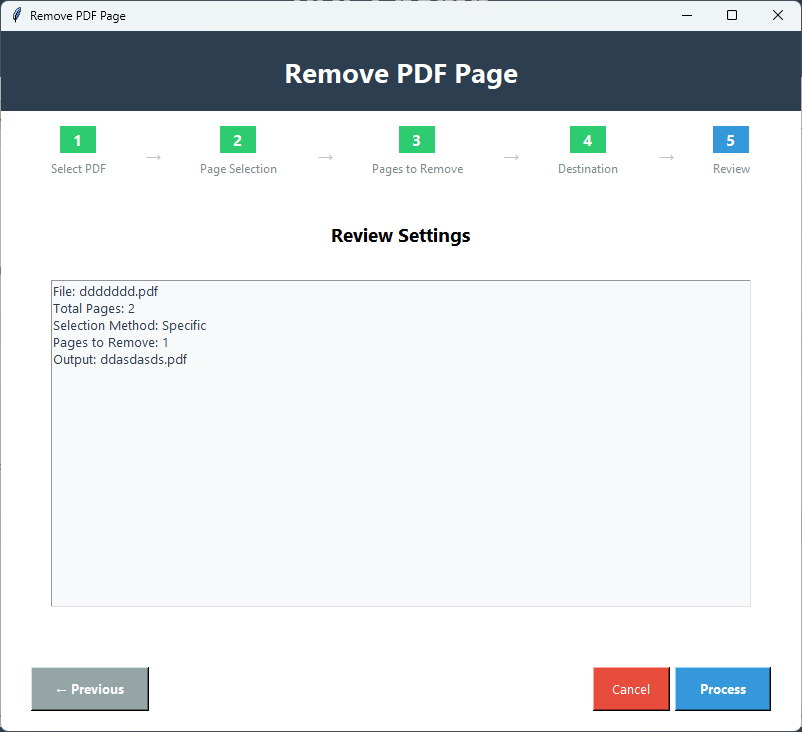
Alat Hapus Halaman PDF

Hapus Halaman PDF - Hapus Halaman Tertentu dari Dokumen PDF

Hapus halaman yang tidak diinginkan dari dokumen PDF menggunakan berbagai metode pemilihan. Sempurna untuk membersihkan dokumen,menghapus halaman kosong,atau mengekstrak konten tertentu. Berbagai metode penghapusan termasuk halaman tertentu,rentang,N pertama,N terakhir,dan halaman ganjil/genap.

Total Peringkat:- Peringkat Rata-rata:0.0 dari 5

100% Aman & Terjamin | Tidak Perlu Kartu Kredit

  • Hapus halaman atau rentang halaman tertentu
  • Hapus N halaman pertama atau N halaman terakhir
  • Hapus halaman ganjil atau genap
  • Pratinjau halaman sebelum dihapus
  • Beberapa metode pemilihan
  • Pemrosesan cepat dan efisien
  • Menjaga kualitas asli
  • Pembersihan dokumen yang mudah
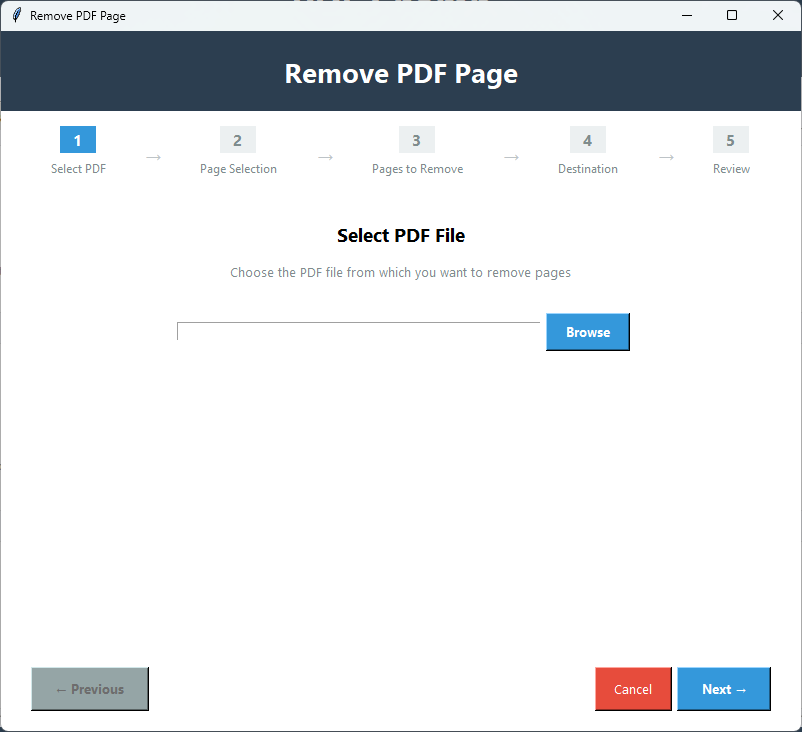
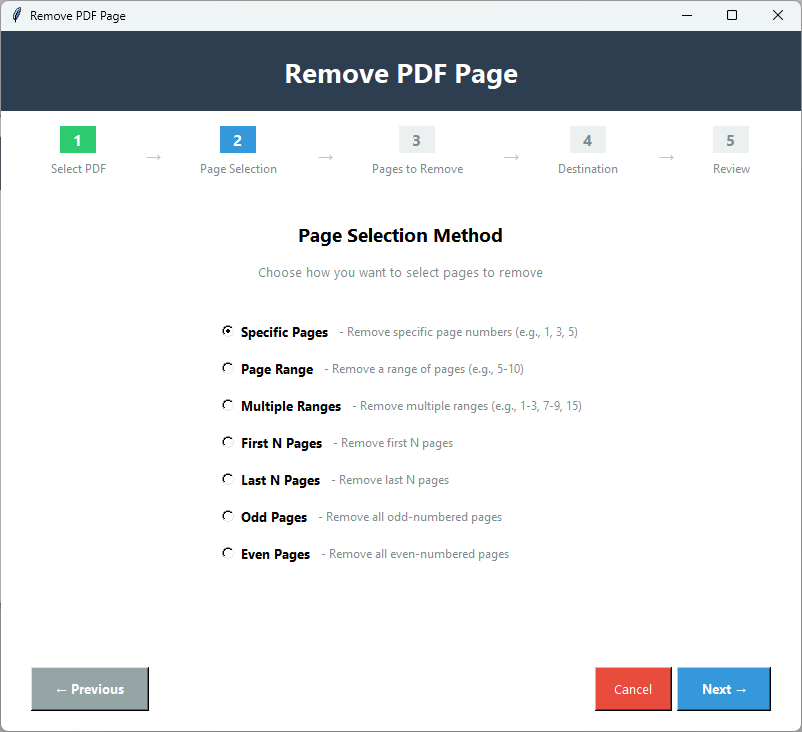
Alat Hapus Halaman PDF PDF Champ - Antarmuka perangkat lunak penghapus halaman PDF profesional yang menampilkan metode pemilihan halaman (halaman tertentu,rentang,N pertama/terakhir,ganjil/genap),opsi pratinjau,dan kontrol penghapusan

Persyaratan Sistem

Periksa apakah sistem Anda kompatibel dengan PDF Champ

Sistem Operasi

Windows 7 atau lebih baru (64-bit)
Windows 11,10,8.1 didukung

RAM

Minimal 2 GB
Direkomendasikan 4 GB untuk kinerja yang lebih baik

Ruang Disk

Diperlukan ruang kosong 500 MB
Untuk instalasi dan file sementara

Prasyarat

Tidak perlu internet untuk fitur dasar

Cara Menghapus Halaman PDF

Ikuti langkah-langkah sederhana ini untuk menghapus halaman dari PDF Anda

1️⃣

Buka Hapus Halaman PDF

Luncurkan PDF Champ dan navigasikan ke Alat Lanjutan → 🗑️ Hapus Halaman PDF untuk membuka alat penghapus halaman.

2️⃣

Pilih File PDF

Klik \"Jelajahi\" untuk memilih file PDF tempat Anda ingin menghapus halaman. File akan dimuat dan jumlah halaman akan ditampilkan.

3️⃣

Pilih Metode Penghapusan

Pilih metode penghapusan Anda:halaman tertentu,rentang halaman,N halaman pertama,N halaman terakhir,atau halaman ganjil/genap.

4️⃣

Masukkan Nomor Halaman

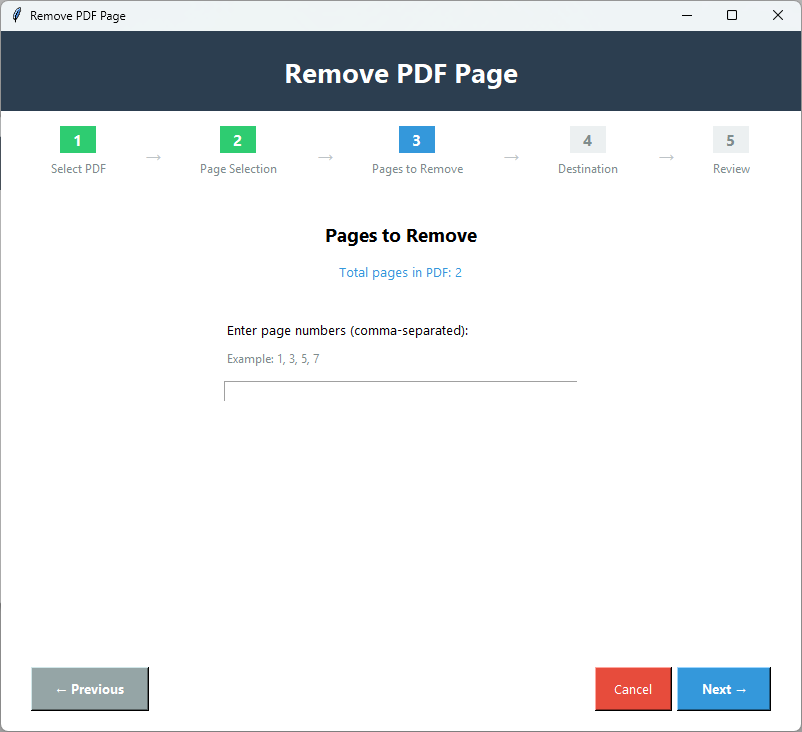
Masukkan nomor halaman atau rentang yang ingin Anda hapus. Contoh:\"1,5,10-15\" atau tentukan \"3 halaman pertama\" atau \"5 halaman terakhir\".

5️⃣

Pratinjau Halaman

Pratinjau halaman yang akan dihapus untuk memastikan Anda menghapus halaman yang benar. Tinjau pilihan sebelum melanjutkan.

6️⃣

Pilih Lokasi Output

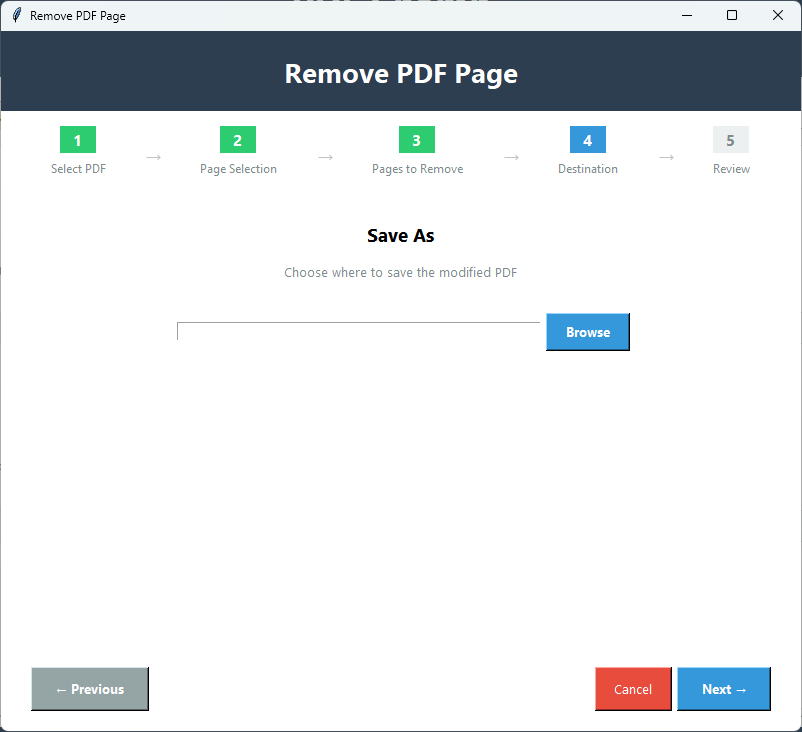
Pilih tempat Anda ingin menyimpan file PDF yang dimodifikasi. Anda dapat menyimpannya dengan nama baru atau menimpa yang asli.

7️⃣

Hapus Halaman

Klik \"Hapus Halaman\" untuk memulai pemrosesan. Tunggu hingga selesai. PDF dengan halaman yang dipilih dihapus akan disimpan di lokasi yang Anda tentukan.

Fitur Utama Hapus Halaman PDF

Fitur canggih untuk menghapus halaman dari dokumen PDF

🎯

Beberapa Metode Pemilihan

Pilih dari berbagai metode penghapusan:halaman tertentu,rentang halaman,N halaman pertama,N halaman terakhir,atau halaman ganjil/genap. Opsi fleksibel untuk kebutuhan yang berbeda.

📝

Pemilihan Halaman Fleksibel

Pilih halaman individual atau rentang halaman dengan sintaks yang fleksibel. Hapus halaman seperti "1,5,10-15" atau gunakan pola seperti "3 halaman pertama" atau "5 halaman terakhir".

👁️

Pratinjau Sebelum Dihapus

Pratinjau halaman yang akan dihapus sebelum diproses. Pastikan Anda menghapus halaman yang benar dan menghindari kesalahan.

Pemrosesan Cepat

Penghapusan halaman cepat bahkan untuk dokumen besar. Algoritma yang efisien memproses penghapusan dengan cepat tanpa waktu tunggu yang lama.

💾

Pelestarian Kualitas

Mempertahankan kualitas asli halaman yang tersisa. Teks,gambar,format,dan metadata dipertahankan persis seperti aslinya.

🧹

Pembersihan Mudah

Sempurna untuk membersihkan dokumen dengan menghapus halaman kosong,konten yang tidak diinginkan,atau bagian tertentu. Simpan hanya yang Anda butuhkan.

Perbandingan Versi Demo vs Versi Lengkap

Lihat apa yang Anda dapatkan dengan versi lengkap

FiturVersi DemoVersi Lengkap
Hapus Halaman TertentuTersediaTersedia
Hapus Rentang HalamanTersediaTersedia
Hapus N Halaman Pertama/TerakhirTersediaTersedia
Hapus Halaman Ganjil/GenapTersediaTersedia
Jumlah HalamanTerbatasTidak Terbatas
Pratinjau HalamanTersediaTersedia
Tanda Air OutputYa - "PDF Champ" di semua PDFTidak ada tanda air
HargaGratisPembelian diperlukan

Tangkapan Layar Hapus Halaman PDF

Klik pada gambar untuk memperbesar dan melihat secara detail

Antarmuka hapus halaman PDF Champ yang menampilkan pemilihan file PDF,tampilan jumlah halaman,dan opsi metode penghapusan (halaman tertentu,rentang,N pertama/terakhir,ganjil/genap)
Konfigurasi penghapusan halaman yang menampilkan input nomor halaman (1,5,10-15),pemilihan metode penghapusan,dan opsi pratinjau sebelum penghapusan
Fitur pratinjau halaman yang menampilkan halaman yang dipilih untuk dihapus dengan tampilan thumbnail dan konfirmasi sebelum diproses
Proses penghapusan halaman sedang berlangsung yang menampilkan indikator status dan informasi pemrosesan untuk menghapus halaman yang dipilih
Dokumen PDF akhir dengan halaman yang berhasil dihapus menunjukkan jumlah halaman yang berkurang,kualitas yang terjaga,dan struktur dokumen yang bersih

Siapa yang Membutuhkan Hapus Halaman PDF?

Sempurna untuk berbagai kebutuhan profesional dan pribadi

🗑️

Pembersihan Halaman

Hapus halaman yang tidak diinginkan atau kosong dari dokumen PDF. Bersihkan dokumen dengan menghapus halaman yang tidak perlu yang mengacaukan file Anda.

📄

Penghapusan Konten

Hapus halaman tertentu dari dokumen. Hapus halaman yang berisi informasi usang,kesalahan,atau konten yang tidak diinginkan.

📋

Pengeditan Dokumen

Hapus halaman selama pengeditan dokumen. Bersihkan dokumen dengan menghapus halaman yang tidak lagi diperlukan atau relevan.

🔍

Ekstraksi Selektif

Hapus halaman untuk menyimpan hanya konten yang dibutuhkan. Ekstrak bagian tertentu dengan menghapus halaman yang tidak diinginkan dari dokumen Anda.

Apa Kata Pengguna Kami Tentang Hapus Halaman PDF

Umpan balik nyata dari pelanggan yang puas

"Fitur Hapus Halaman PDF sangat cocok untuk membersihkan dokumen. Saya dapat menghapus halaman kosong,konten yang tidak diinginkan,atau halaman tertentu dengan mudah. Fitur pratinjau membantu saya memverifikasi halaman mana yang akan dihapus sebelum diproses!"

Manajer Dokumen,AS

"Alat yang sangat baik untuk menghapus halaman dari PDF. Saya menggunakannya secara teratur untuk menghapus halaman pertama atau terakhir,atau rentang halaman tertentu. Berbagai metode penghapusan memberi saya fleksibilitas untuk kebutuhan pembersihan dokumen yang berbeda."

Asisten Administrasi,Kanada

"Saya suka betapa mudahnya menghapus halaman dari PDF. Penghapusan halaman ganjil/genap sangat bagus untuk membersihkan dokumen yang dipindai. Kualitas dipertahankan dengan sempurna,dan prosesnya sangat cepat!"

Pekerja Kantor,Inggris

Pertanyaan yang Sering Diajukan

Dapatkan jawaban atas pertanyaan umum tentang Hapus Halaman PDF

Metode apa yang bisa saya gunakan untuk menghapus halaman?

Anda dapat menghapus halaman menggunakan beberapa metode:halaman tertentu (mis.,\"1,5,10\"),rentang halaman (mis.,\"1-5,10-15\"),N halaman pertama,N halaman terakhir,atau halaman ganjil/genap. Pilih metode yang paling sesuai dengan kebutuhan Anda.

Bisakah saya melihat pratinjau halaman sebelum menghapusnya?

Ya,Anda dapat melihat pratinjau halaman yang akan dihapus sebelum diproses. Ini membantu Anda memverifikasi bahwa Anda menghapus halaman yang benar dan menghindari kesalahan.

Apakah halaman yang tersisa akan mempertahankan kualitas aslinya?

Ya,semua halaman yang tersisa mempertahankan kualitas aslinya. Teks,gambar,format,dan metadata dipertahankan persis seperti yang muncul di PDF asli. Tidak ada penurunan kualitas selama penghapusan halaman.

Bisakah saya menghapus halaman dari PDF yang dilindungi kata sandi?

Ya,Anda dapat menghapus halaman dari PDF yang dilindungi kata sandi. Saat Anda memilih PDF terenkripsi,Anda akan diminta untuk memasukkan kata sandi. Setelah diautentikasi,Anda dapat menghapus halaman menggunakan salah satu metode yang tersedia.

Apa yang terjadi jika saya menghapus semua halaman?

Anda tidak dapat menghapus semua halaman dari PDF. Alat ini memerlukan setidaknya satu halaman untuk tetap ada di dokumen. Jika Anda mencoba menghapus semua halaman,Anda akan menerima pesan peringatan.

Bisakah saya membatalkan penghapusan halaman?

Alat ini menyimpan PDF yang dimodifikasi sebagai file baru (kecuali Anda memilih untuk menimpa). PDF asli tetap tidak berubah,jadi Anda selalu dapat kembali ke aslinya jika diperlukan. Tidak ada pembatalan di dalam alat,tetapi file asli Anda aman.