Alat Kompresi PDF

Kompres PDF - Kurangi Ukuran File PDF dengan Kontrol Kualitas

Temukan kontrol dalam mengurangi ukuran file PDF! Kompres satu atau beberapa file PDF untuk meningkatkan penyimpanan dalam sistem dan berbagi dokumen dengan cepat.

Total Peringkat:- Peringkat Rata-rata:0.0 dari 5

100% Aman & Terjamin | Tidak Perlu Kartu Kredit

  • Fitur kompres kustom untuk mengurangi ukuran PDF
  • Kompres pada tingkat yang berbeda- tinggi,sedang,atau rendah
  • Kompres tanpa kehilangan kualitas file
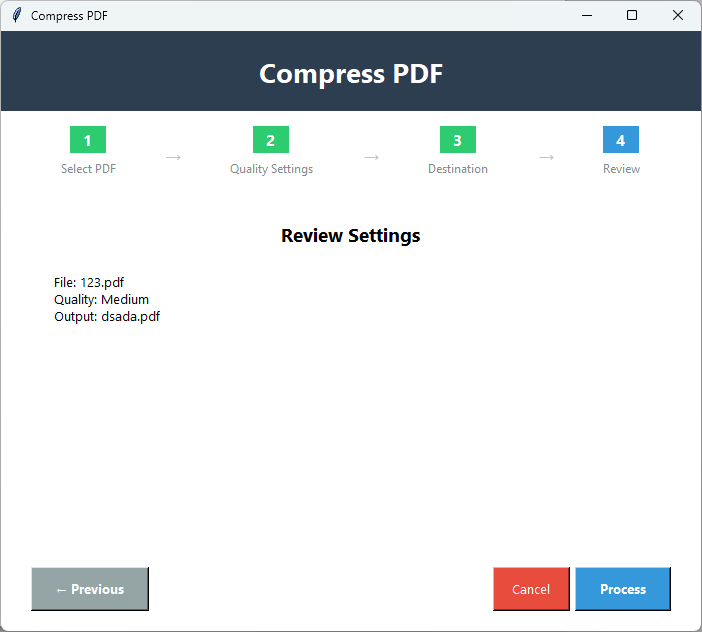
  • Tinjau detail terkompresi sebelum menyelesaikan
  • Kompres satu atau beberapa file PDF
  • Aplikasi interaktif untuk dikonfigurasi dan diinstal secara mandiri
  • Uji coba gratis untuk menilai kualitas file terkompresi secara cermat
  • Dirancang untuk pengguna pribadi dan profesional

Alat Kompres PDF PDF Champ - Antarmuka perangkat lunak kompresi PDF profesional yang menampilkan opsi tingkat kompresi,pratinjau ukuran file,dan pengaturan kontrol kualitas

Persyaratan Sistem

Kompatibilitas PDF Champ

Sistem Operasi

Mendukung Windows (64-bit) 11,10,8.1,& 7

RAM

Butuh minimal 2 GB
Disarankan 4 GB untuk kinerja yang lancar

Ruang Disk

Ruang kosong 500 MB

Prasyarat

Solusi independen

Cara Mengompres File PDF

Ikuti Langkah-langkah Sederhana

1️⃣

Buka Kompres PDF

Luncurkan aplikasi dan di jendela Alat Dasar,klik tombol Kompres PDF.

2️⃣

Pilih File PDF

Selanjutnya,tekan "Jelajahi" untuk memilih file PDF target yang ingin Anda kurangi ukurannya.

3️⃣

Pilih Tingkat Kompresi

Tekan Berikutnya untuk memilih tingkat kompresi. Ini adalah kualitas tinggi,sedang,atau kualitas rendah.

4️⃣

Tujuan

Tekan Berikutnya,untuk mengklik "Jelajahi" untuk menyimpan file terkompresi di folder lokal sistem Anda.

5️⃣

Tinjau Data

Sebelum mengklik tombol terakhir,periksa detail kompresi yang telah Anda pilih. Untuk mengubah detail,tekan tombol "Sebelumnya".

6️⃣

Proses

Sekarang,klik tombol "Proses" terakhir untuk mengompres file PDF.

Fitur Utama Kompres PDF

Fitur Canggih Aplikasi

Kompres dalam 4 Langkah

Alat ini dapat mengompres file PDF pada tingkat yang berbeda hanya dalam empat langkah sederhana. Anda tidak memerlukan bantuan teknis untuk memproses fitur kompres.

⚙️

Beberapa Tingkat Kompresi

Fitur canggih memungkinkan Anda memilih kualitas kompresi. Ini menawarkan tiga opsi untuk mengompres data- kualitas tinggi,kualitas sedang,dan kualitas rendah.

Kompresi Kualitas Tinggi

Jika Anda ingin mengurangi ukuran file dengan kehilangan gambar atau teks minimal,alat ini memiliki opsi kompresi kualitas tinggi. Ukuran file akan berkurang sedikit.

📊

Kompresi Kualitas Sedang

Untuk menjaga keseimbangan antara ukuran file dan kejelasan visibilitas,pilih kompresi kualitas sedang. Ini akan sedikit mengurangi kualitas teks dan gambar,menjadikannya sangat baik untuk berbagi data secara online.

📉

Kompresi Kualitas Rendah

Fitur ini akan mengurangi ukuran file secara drastis. Teks mungkin sedikit buram dan gambar bisa kehilangan detailnya.

📦

Kompresi Batch

Aplikasi canggih ini membuat proses kompresi cepat dan mudah bagi Anda karena menawarkan kompresi batch di mana beberapa file PDF dapat dikompres sekaligus.

Perbandingan Versi Demo vs Versi Lengkap

Lihat apa yang Anda dapatkan dengan versi lengkap

FiturVersi DemoVersi Lengkap
Kompres PDFTersediaTersedia
Tingkat KompresiTersediaTersedia
Kontrol KualitasTersediaTersedia
Pratinjau UkuranTersediaTersedia
Batas Ukuran FileTerbatasTidak Terbatas
Pemrosesan BatchSatu fileBanyak file
Tanda Air OutputYa - "PDF Champ" di semua PDFTidak ada tanda air
HargaGratisPembelian diperlukan

Tangkapan Layar Kompres PDF

Klik pada gambar untuk memperbesar dan melihat secara detail

Antarmuka alat kompres PDF Champ menampilkan pemilihan file,opsi tingkat kompresi (Rendah,Sedang,Tinggi),dan pratinjau pengurangan ukuran yang diperkirakan
Proses kompresi PDF menampilkan perbandingan ukuran file sebelum dan sesudah dengan statistik kompresi dan pengaturan kualitas
Hasil PDF terkompresi menunjukkan pengurangan ukuran file yang signifikan sambil mempertahankan kualitas dan keterbacaan dokumen

Mengapa Mengompres PDF?

Alat Luar Biasa untuk Pengguna Pribadi dan Profesional

📧

Berbagi Data dengan Cepat

Saat berbagi file melalui email,mengompresi adalah fitur terbaik untuk membuat berbagi menjadi cepat. File besar sering kali gagal memenuhi kepatuhan email.

🌐

Unggah Online

File PDF besar dapat memengaruhi kecepatan situs web. Unggah file setelah mengompresnya untuk menjaga kecepatan situs web.

💾

Hemat Penyimpanan

Alasan populer lainnya untuk mengompres PDF adalah untuk memungkinkan lebih banyak penyimpanan dalam sistem. File besar menghabiskan banyak penyimpanan dan memengaruhi kecepatan sistem.

📱

Berbagi Seluler

Anda dapat mempermudah berbagi data dengan mengompres PDF untuk perangkat seluler. File kecil diunggah dan dibagikan dengan cepat.

Apa Kata Pengguna Kami Tentang Kompres PDF

Umpan Balik Klien

"Saya sering menghadapi masalah keterbacaan ketika saya memilih aplikasi online gratis untuk mengompres file. Namun,masalahnya sekarang telah diperbaiki. Sekarang,saya dapat mengontrol kualitas kompresi."

Pengguna Puas

"Untuk mempublikasikan PDF secara online,kami memerlukan aplikasi yang andal untuk mengompres file tanpa kehilangan struktur dan piksel. Penemuan alat ini adalah salah satu keputusan terbaik yang kami buat."

Pengguna Puas

"Perusahaan kami menggunakan PDF untuk mengelola data. Setiap hari,kami menangani lebih dari 100 PDF. Mengompres dan menyelaraskannya penting,dan kami melakukannya hari ini tanpa khawatir tentang kualitas file."

Pengguna Puas

FAQ

Dapatkan Jawaban atas Pertanyaan Umum

Apa tingkat kompresi terbaik untuk PDF?

Kami menyarankan Anda untuk memilih tingkat sedang jika Anda menginginkan visibilitas kualitas data PDF yang baik.

Apa yang akan terjadi jika saya mengatur kompresi PDF pada tingkat rendah?

Teks dan gambar file mungkin menjadi sedikit buram. Namun,ukuran file akan berkurang drastis. Anda akan mendapatkan lebih banyak penyimpanan.

Berapa banyak file PDF yang dapat saya kompres sekaligus?

Anda memiliki kebebasan untuk mengompres beberapa file PDF sekaligus.

Apakah saya perlu menginstal alat Adobe?

Tidak,ini adalah aplikasi independen. Ia melakukan tugasnya tanpa alat pihak ketiga.

Bisakah saya mengedit ulang tingkat kompresi?

Jika Anda belum mengklik tombol 'Proses',Anda memiliki opsi untuk kembali dan mengubah tingkat ukuran file.