เครื่องมือดึงข้อความ PDF

ดึงข้อความ PDF - ดึงเนื้อหาข้อความจากเอกสาร PDF

ดึงเฉพาะข้อความของไฟล์ PDF ขั้นตอนง่ายๆ ในการดึงข้อความทั้งหมดหรือเฉพาะหน้าโดยระบุหมายเลขหน้าและช่วงหน้า

คะแนนทั้งหมด:- คะแนนเฉลี่ย:0.0 จาก 5

ปลอดภัย 100% | ไม่ต้องใช้บัตรเครดิต

  • ออกแบบมาเพื่อดึงข้อความจากไฟล์ PDF
  • ดึงข้อความจากไฟล์เดียวหรือหลายไฟล์
  • บันทึกข้อมูลที่ดึงมาในรูปแบบ txt.,docs หรือ rtf
  • รักษาคุณภาพและโครงสร้างของข้อมูล
  • 4 ขั้นตอนง่ายๆ ในการดึงข้อความจากไฟล์ที่ต้องการ
  • รองรับ OCR เต็มรูปแบบสำหรับเวอร์ชันที่มีใบอนุญาต
  • ทำงานโดยไม่มีลายน้ำ
  • การวิเคราะห์เนื้อหาและการจัดทำดัชนี
  • เหมาะสำหรับผู้ใช้ส่วนบุคคลและมืออาชีพ
เครื่องมือดึงข้อความ PDF ของ PDF Champ - อินเทอร์เฟซซอฟต์แวร์ดึงข้อความ PDF ระดับมืออาชีพที่แสดงการเลือกหน้า ตัวเลือกรูปแบบผลลัพธ์ (TXT,DOCX,RTF) การตั้งค่า OCR และการควบคุมการดึงข้อความ

ความต้องการของระบบ

ประเมินความเข้ากันได้ของแอปพลิเคชัน

ระบบปฏิบัติการ

เฉพาะระบบ Windows ที่มี Wins 7,8.1,10 หรือ 11 (64-bit)

หน่วยความจำ (RAM)

ขั้นต่ำ 2GB
แนะนำ 4 GB เพื่อประสิทธิภาพที่ดีขึ้น

พื้นที่ดิสก์

เพียง 500MB

สิ่งที่ต้องมีก่อน

ทำงานโดยไม่ต้องใช้อินเทอร์เน็ตและเครื่องมือของบุคคลที่สาม

วิธีดึงข้อความจาก PDF

ขั้นตอนง่ายๆ ในการปฏิบัติตามสำหรับการดึงข้อความ

1️⃣

เปิดดึงข้อความ

หลังจากเปิด PDF Champ ให้ไปที่และคลิกปุ่ม 'ดึงข้อความ' ในเครื่องมือพื้นฐาน

2️⃣

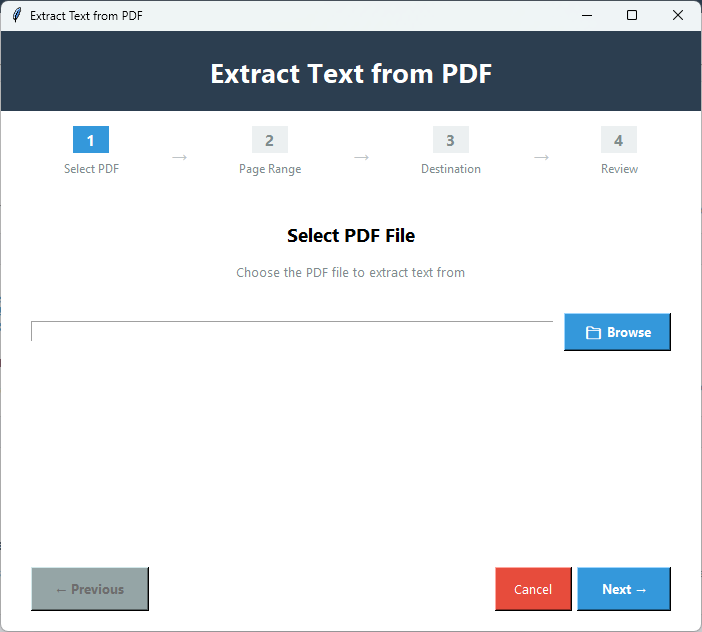
เลือกไฟล์ PDF

คลิก 'เรียกดู' เพื่อเลือกไฟล์ PDF ในเครื่องที่คุณต้องการ

3️⃣

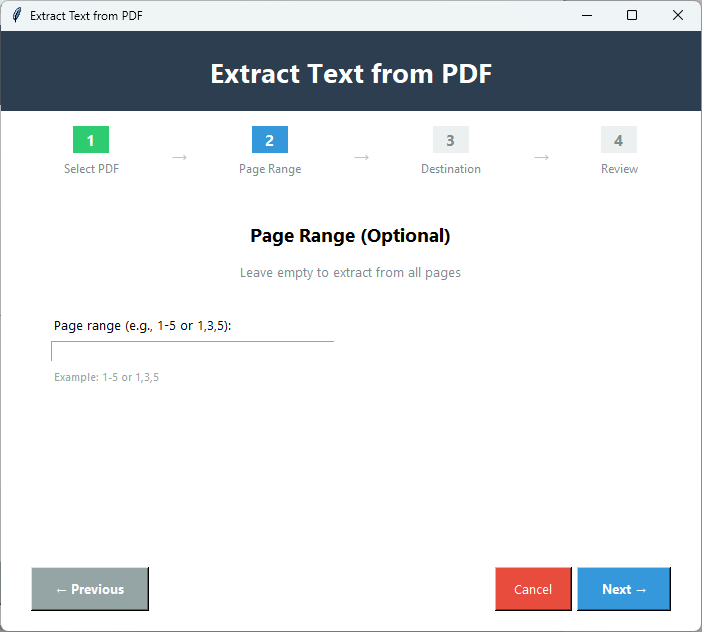
เลือกช่วงหน้า

กดถัดไปและระบุช่วงหน้า หมายเลขหน้าเฉพาะคั่นด้วยเครื่องหมายจุลภาค หรือปล่อยว่างไว้หากคุณต้องการดึงข้อความจากทุกหน้า

4️⃣

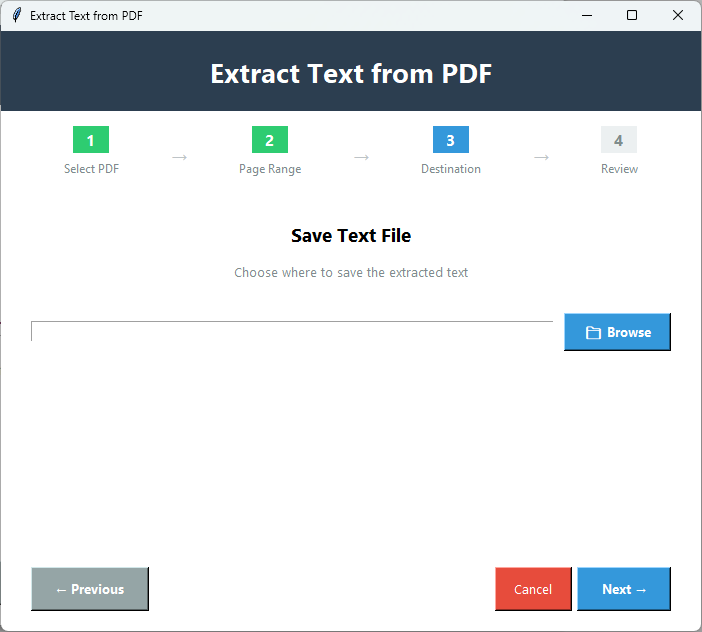
เลือกรูปแบบผลลัพธ์

คลิก 'เรียกดู' เพื่อเลือกโฟลเดอร์ในเครื่องเพื่อบันทึกข้อความในรูปแบบข้อความธรรมดา Word RTF หรือรูปแบบข้อความอื่นๆ ที่รองรับ

5️⃣

กำหนดค่าตัวเลือกการดึงข้อมูล

เปิดใช้งาน OCR สำหรับไฟล์ PDF รักษาการจัดรูปแบบ และจัดการอักขระพิเศษเพื่อรักษาคุณภาพของไฟล์

6️⃣

ตรวจสอบ

ตรวจสอบรายละเอียดอย่างรวดเร็วรวมถึงชื่อไฟล์ ช่วงหน้า และผลลัพธ์

7️⃣

เริ่มการดึงข้อมูล

คลิกแท็บ 'ประมวลผล' เพื่อเริ่มกระบวนการดึงข้อมูล

คุณสมบัติหลักของตัวดึงข้อความ PDF

คุณสมบัติอันทรงพลังสำหรับแอปพลิเคชัน

📝

ออกแบบมาเพื่อดึงข้อความ

หากคุณต้องการดึงข้อความจากไฟล์ PDF เครื่องมือนี้จะทำใน 4 ขั้นตอนง่ายๆ มันเสนอการดึงข้อมูลแบบกำหนดเองเพื่อให้ได้ผลลัพธ์ที่น่าพอใจ

📄

เลือกหน้าที่จะดึงข้อมูล

คุณจะสามารถควบคุมผลลัพธ์ได้เนื่องจากเครื่องมือสามารถดึงข้อความจากทุกหน้าและหน้าเฉพาะ ระบุช่วงหน้าหรือหมายเลขหน้าด้วยตนเอง

📁

รูปแบบผลลัพธ์ที่หลากหลาย

หลังจากดึงข้อความแล้ว จะบันทึกข้อมูลที่ดึงมาในรูปแบบ TXT,DOC,RTF และรูปแบบอื่นๆ ที่รองรับ คุณสามารถเลือกรูปแบบผลลัพธ์ได้

การรักษาการจัดรูปแบบ

การดึงข้อมูลไม่ลดคุณภาพของข้อความ เครื่องมือจะรักษาโครงสร้างข้อความรวมถึงย่อหน้า การขึ้นบรรทัดใหม่ และการจัดรูปแบบพื้นฐาน

📦

การประมวลผลเป็นชุด

เวอร์ชันที่มีใบอนุญาตสามารถดึงข้อความได้ไม่เพียงแค่ไฟล์ PDF เดียวแต่ยังรวมถึงหลายไฟล์ด้วย คุณสามารถเลือกไฟล์ PDF ได้มากเท่าที่คุณต้องการเพื่อดึงข้อมูลพร้อมกัน

🔍

รองรับ OCR

ช่วยให้คุณดึงข้อความจาก PDF ที่สแกนโดยใช้ OCR (การรู้จำอักขระด้วยแสง) คุณสามารถแก้ไขข้อความได้

เปรียบเทียบเวอร์ชันทดลองและเวอร์ชันเต็ม

ดูสิ่งที่คุณจะได้รับจากเวอร์ชันเต็ม

คุณสมบัติเวอร์ชันทดลองเวอร์ชันเต็ม
ดึงข้อความมีให้ใช้งานมีให้ใช้งาน
การเลือกหน้าเฉพาะหน้าแรกทุกหน้าหรือช่วงที่กำหนดเอง
หลายรูปแบบTXT เท่านั้นTXT,DOCX,RTF ฯลฯ
การรักษาการจัดรูปแบบพื้นฐานการจัดรูปแบบเต็มรูปแบบ
รองรับ OCRจำกัดรองรับ OCR เต็มรูปแบบ
การประมวลผลเป็นชุดไฟล์เดียวหลายไฟล์
ลายน้ำในผลลัพธ์มี - "PDF Champ" บน PDF ทั้งหมดไม่มีลายน้ำ
ราคาฟรีต้องซื้อ

ภาพหน้าจอตัวดึงข้อความ PDF

คลิกที่รูปภาพเพื่อซูมและดูรายละเอียด

อินเทอร์เฟซตัวดึงข้อความ PDF Champ แสดงการเลือกไฟล์ PDF ตัวเลือกช่วงหน้า และการเลือกรูปแบบผลลัพธ์ (TXT,DOCX,RTF)
การกำหนดค่าการดึงข้อความแสดงการเลือกหน้า (ทุกหน้า,ช่วงเฉพาะ) ตัวเลือกการรักษาการจัดรูปแบบ และการตั้งค่า OCR สำหรับ PDF ที่สแกน
ตัวอย่างข้อความที่ดึงมาแสดงผลลัพธ์ข้อความที่จัดรูปแบบพร้อมโครงสร้างย่อหน้า การขึ้นบรรทัดใหม่ และการจัดรูปแบบที่รักษาไว้จากเอกสาร PDF
ไฟล์ข้อความที่ดึงมาขั้นสุดท้ายบันทึกในรูปแบบ DOCX แสดงการดึงข้อความที่ประสบความสำเร็จพร้อมการจัดรูปแบบที่รักษาไว้และพร้อมสำหรับการแก้ไขใน Microsoft Word

ทำไมต้องใช้ตัวดึงข้อความ PDF?

ออกแบบมาสำหรับผู้ใช้ส่วนบุคคลและมืออาชีพ

📊

การวิเคราะห์และการประมวลผล

บางครั้งคุณต้องการเพียงข้อความของไฟล์ PDF เพื่อการวิเคราะห์ข้อมูล การเปรียบเทียบ และวัตถุประสงค์อื่นๆ เครื่องมือนี้จะช่วยคุณในบริบทนี้

✏️

การแก้ไขเนื้อหา

เมื่อคุณถ่ายโอนไฟล์ PDF เป็นข้อความและบันทึกในรูปแบบ Word จะแก้ไขได้ง่าย กล่าวอีกนัยหนึ่ง วัตถุประสงค์ในการแก้ไขข้อความของคุณสามารถแก้ไขได้ด้วยแอปพลิเคชันนี้

📤

การแบ่งปันข้อมูล

โดยการดึงข้อความจากหน้าเฉพาะของ PDF คุณสามารถทำให้กระบวนการแบ่งปันรวดเร็วและเป็นความลับ (หากคุณไม่สนใจที่จะแบ่งปันข้อมูลทั้งหมดแต่เฉพาะข้อมูลเฉพาะ)

📋

การแปลงเอกสาร

ด้วยความช่วยเหลือของแอปพลิเคชันนี้ ข้อความ PDF สามารถแปลงเป็นเอกสาร Word และ Excel Sheets เพื่อใช้สำหรับวัตถุประสงค์ที่หลากหลาย

ผู้ใช้ของเราพูดถึงตัวดึงข้อความ PDF ว่าอย่างไร

รีวิวจากลูกค้า

"คุณสมบัติการดึงข้อความนี้ค่อนข้างมีแนวโน้มที่ดีสำหรับองค์กรของเรา ตอนนี้แทนที่จะแบ่งปันข้อมูลยาวๆ จากไฟล์ เราสามารถแบ่งปันข้อมูลเฉพาะที่เราต้องการดึงดูดความสนใจได้"

ผู้ใช้ที่พึงพอใจ

"เราใช้คุณสมบัตินี้บ่อยครั้งเพื่อจัดการข้อมูลสำคัญแยกต่างหาก คุณสมบัติเด่นอื่นๆ เช่น การแปลง PDF และการล็อก ก็ถูกใช้งานเช่นกัน เราต้องบอกว่าการลงทุนเพียงเล็กน้อย เราได้พบรายการที่คุ้มค่ากับเงินที่เสียไป"

ผู้ใช้ที่พึงพอใจ

"ทีมของเราได้แบ่งปันความคิดเห็นเชิงบวกเกี่ยวกับแอปพลิเคชันนี้ พวกเขาใช้แอปนี้โดยไม่ต้องมีการฝึกอบรมพิเศษ เป็นส่วนสำคัญของการจัดการไฟล์ในแต่ละวันของเรา"

ผู้ใช้ที่พึงพอใจ

คำถามที่พบบ่อย

คำถามทั่วไป

ฉันสามารถบันทึกข้อความที่ดึงมาเป็น DOC ได้หรือไม่?

รองรับรูปแบบข้อความหลายรูปแบบ เช่น TXT,RTF,CSV และ DOC

แอปนี้อนุญาตให้ดึงข้อมูลจากหมายเลขหน้าเฉพาะหรือไม่?

คุณสามารถควบคุมการดึงข้อมูลได้ มีตัวเลือกให้ระบุหมายเลขหน้าหรือช่วงที่คุณต้องการดึงข้อมูล

การดึงข้อมูลทำให้โครงสร้างข้อความเสียหายหรือไม่?

นี่เป็นแอปพลิเคชันขั้นสูงสำหรับมืออาชีพ ข้อความจะถูกดึงออกมาโดยไม่สูญเสียโครงสร้างและคุณภาพ

ฉันสามารถดึงข้อความจาก PDF ที่มีการป้องกันได้หรือไม่?

สำหรับไฟล์ PDF ที่มีการป้องกัน เราขอแนะนำให้คุณใช้คุณสมบัติปลดล็อกของแอปพลิเคชันนี้ก่อนแล้วจึงทำการดึงข้อมูล

แอปนี้รองรับการดึงข้อมูลจากไฟล์ PDF หลายไฟล์หรือไม่?

ใช่ สามารถดึงข้อมูลจากไฟล์ PDF ไฟล์เดียวและหลายไฟล์ได้โดยไม่ต้องแก้ไขเนื้อหา